> 文章列表 > wps怎么显示网格线? wps网格排版文字的教程

wps怎么显示网格线? wps网格排版文字的教程

wps怎么显示网格线? wps网格排版文字的教程

wps怎么使用网格?下面我们就来看看使用文档网格来规范文字排版的技巧。

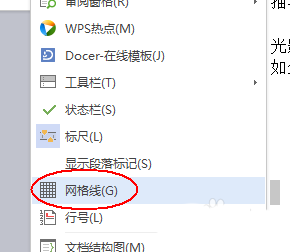
1、点击“wps文字”倒三角-“视图”-“网格线

wps怎么显示网格线? wps网格排版文字的教程

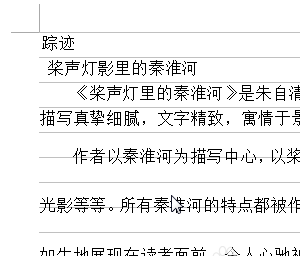
2、基本效果,如图所示。是不是感觉很不舒服,那我们怎么调整它呢?

wps怎么显示网格线? wps网格排版文字的教程

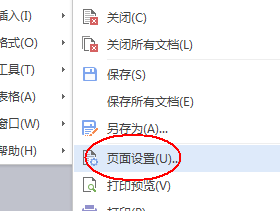
3、点击“wps文字”倒三角-“文件”-“页面设置

wps怎么显示网格线? wps网格排版文字的教程

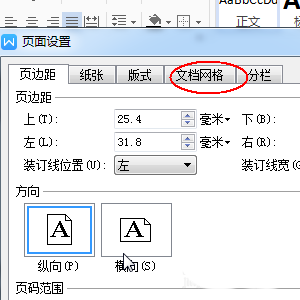
4、在“页面设置”窗口下点击“文档网格”选项卡

wps怎么显示网格线? wps网格排版文字的教程

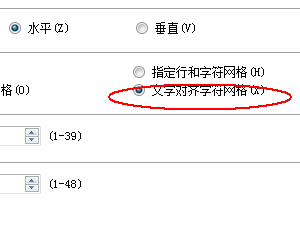
5、点击选中“文字对齐字符网格”选项。

wps怎么显示网格线? wps网格排版文字的教程

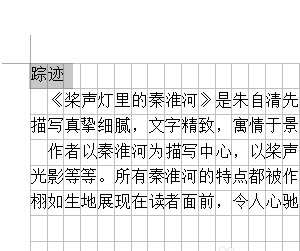
6、结果如图,这样看上去是不是舒服一些。同时横条网格线也变成了作文纸的方格网线。

wps怎么显示网格线? wps网格排版文字的教程