
Win10电脑中的屏幕截图快捷键如何设置

Win10电脑中的截图与草图功能的快捷键是Shift Win S,需要同时按下三个键才可以启用,想要设置的简洁一些,该怎么操作呢?今天就跟大家介绍一下Win10电脑中的屏幕截图快捷键如何设置的具体操作步骤。
-
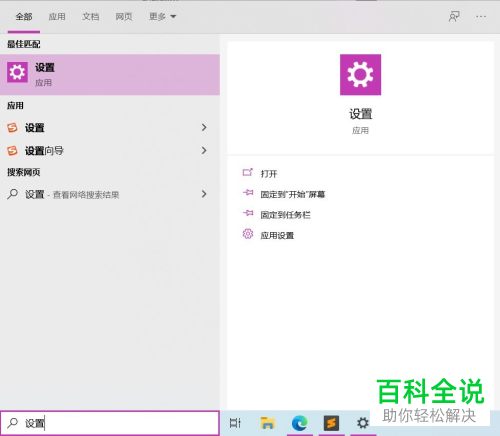
1. 打开电脑,进入桌面,在任务栏左下角的搜索框,输入设置,进行搜索
-
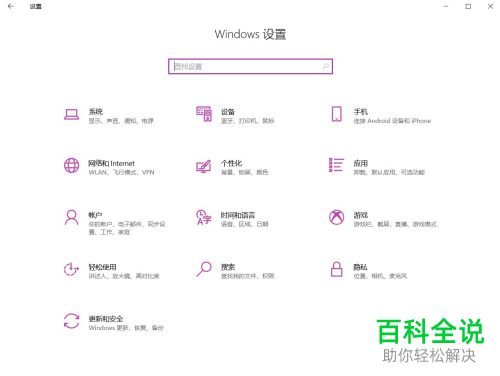
2. 然后,在结果中,点击设置进入设置页面,如图
-
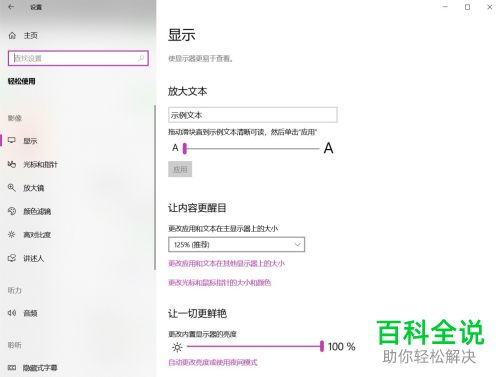
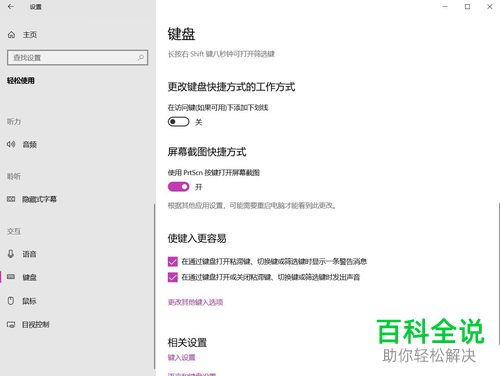
3. 在打开的设置页面,找到轻松使用选项,打开,在打开的页面,左侧,找到下方的键盘选项。点击
-
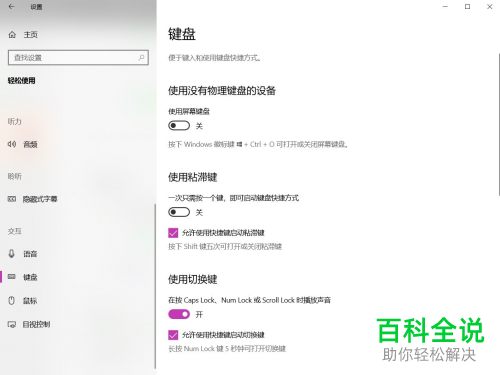
4. 在打开的右侧页面,向下滑动,找到屏幕截图快捷方式的选项,
-
5. 将其下方的开关打开
-
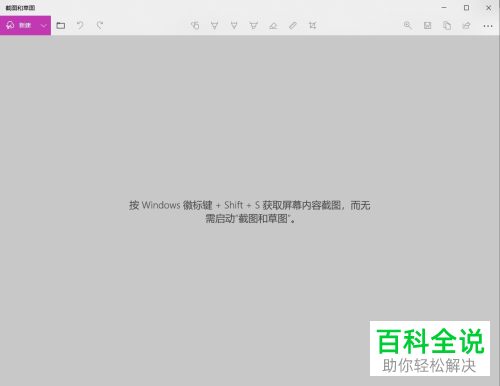
6. 如图,我们就可以使用PrtScn键进行截图了。
-
以上就是Win10电脑中的屏幕截图快捷键如何设置的具体操作步骤。


