> 文章列表 > QQ如何将电脑上的截屏发送给手机并让手机保存

QQ如何将电脑上的截屏发送给手机并让手机保存

QQ是我们现在最常用的社交软件之一。今天小编就告诉大家QQ如何将电脑上的截屏发送给手机并让手机保存。

具体如下:

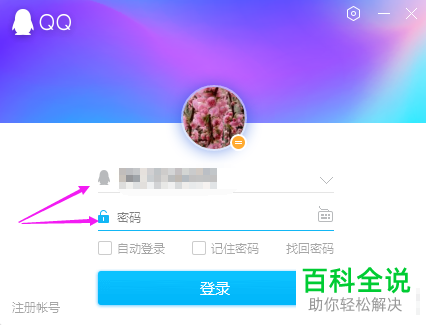
  1. 1. 首先我们打开电脑中的QQ。

    QQ如何将电脑上的截屏发送给手机并让手机保存

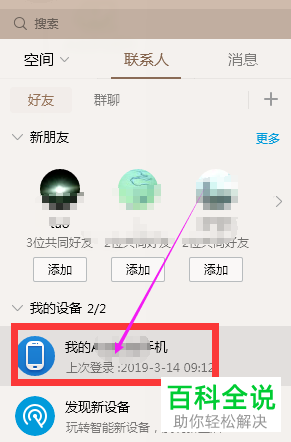
  2. 2. 进入主界面之后点击我的手机选项。

    QQ如何将电脑上的截屏发送给手机并让手机保存

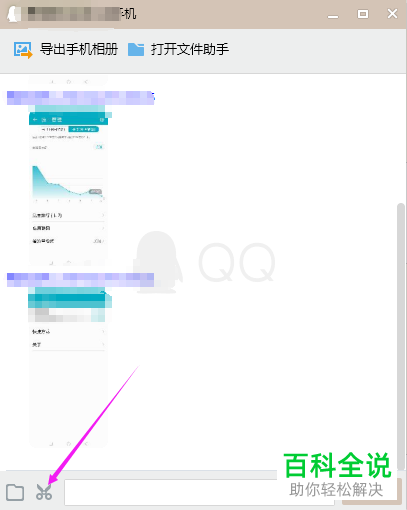
  3. 3. 然后在聊天窗口中点击下方剪刀图标。

    QQ如何将电脑上的截屏发送给手机并让手机保存

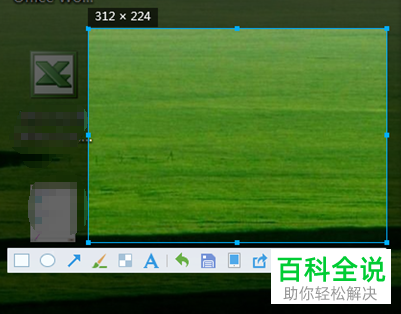
  4. 4. 按住鼠标左键进行拖动。

    QQ如何将电脑上的截屏发送给手机并让手机保存

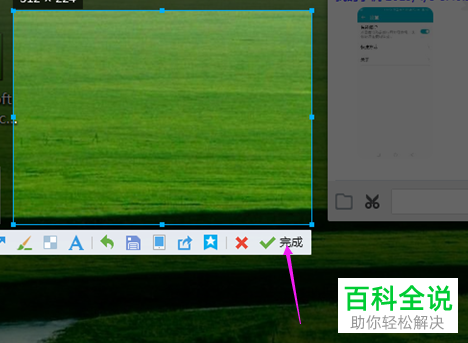
  5. 5. 松开鼠标即截图终止,我们点击完成。

    QQ如何将电脑上的截屏发送给手机并让手机保存

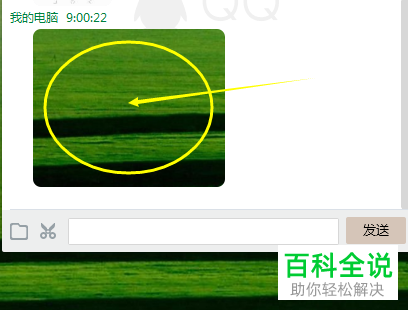
  6. 6. 之后耐心等待文件传输。

    QQ如何将电脑上的截屏发送给手机并让手机保存

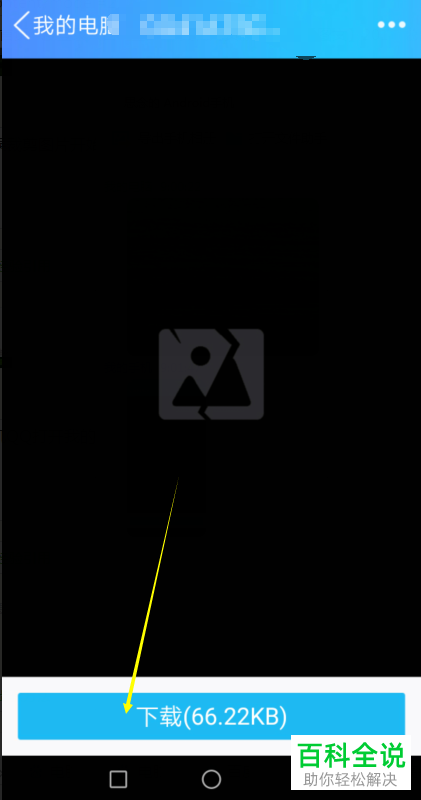
  7. 7. 之后在手机上下载并保存即可。

    QQ如何将电脑上的截屏发送给手机并让手机保存

  8. 以上就是QQ将电脑上的截屏发送给手机并让手机保存的方法。