> 文章列表 > 高德地图中的自动降低屏幕亮度功能怎么关闭

高德地图中的自动降低屏幕亮度功能怎么关闭

高德地图中的自动降低屏幕亮度功能怎么关闭

今天给大家介绍一下高德地图中的自动降低屏幕亮度功能怎么关闭的具体操作步骤。

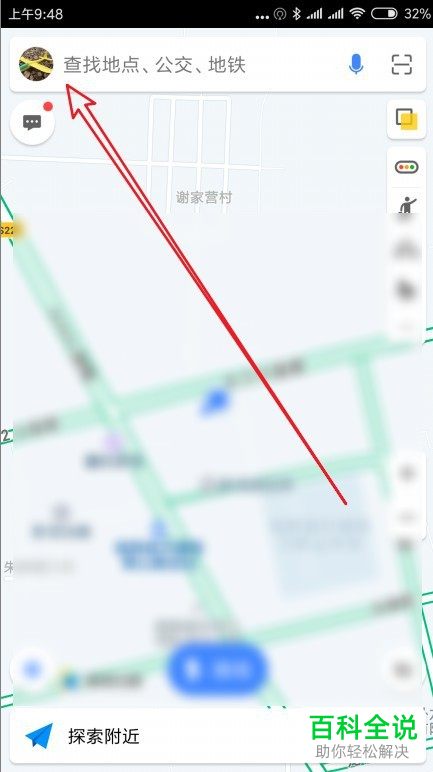
  1. 1. 首先打开手机上的高德地图APP,进入主页面后,点击左上角的个人头像。

    高德地图中的自动降低屏幕亮度功能怎么关闭

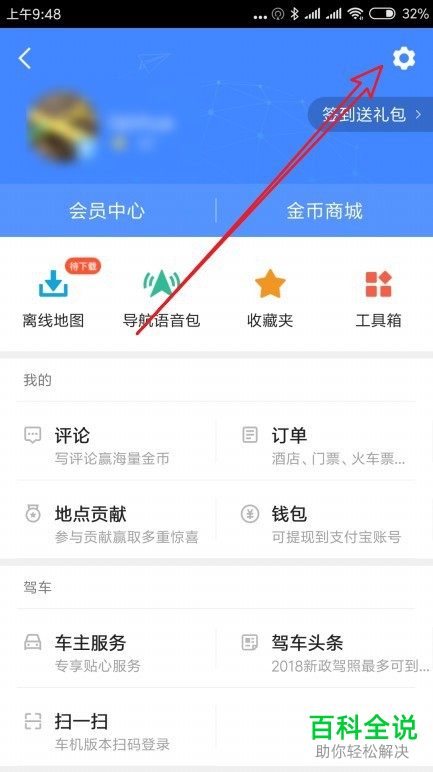
  2. 2. 在打开的个人页面,点击右上角的齿轮图标,进入设置。

    高德地图中的自动降低屏幕亮度功能怎么关闭

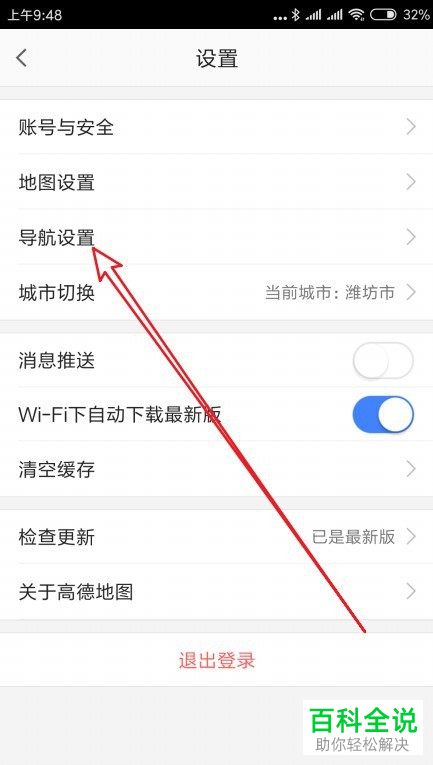
  3. 3. 进入设置页面后,找到导航设置选项,打开。

    高德地图中的自动降低屏幕亮度功能怎么关闭

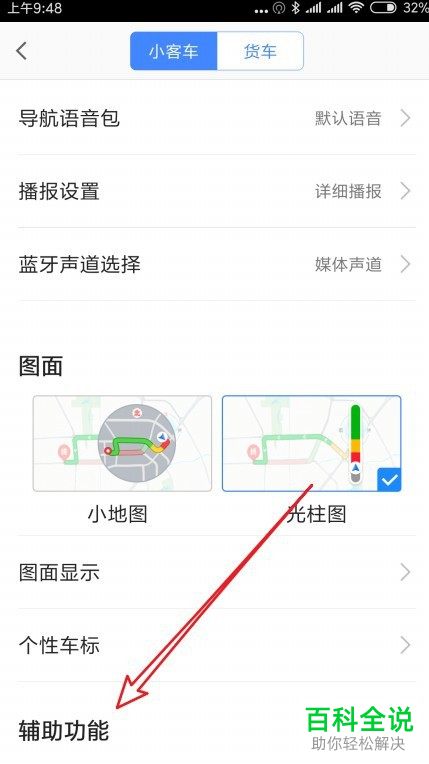
  4. 4. 进入导航设置页面后,点击下方的辅助功能选项。

    高德地图中的自动降低屏幕亮度功能怎么关闭

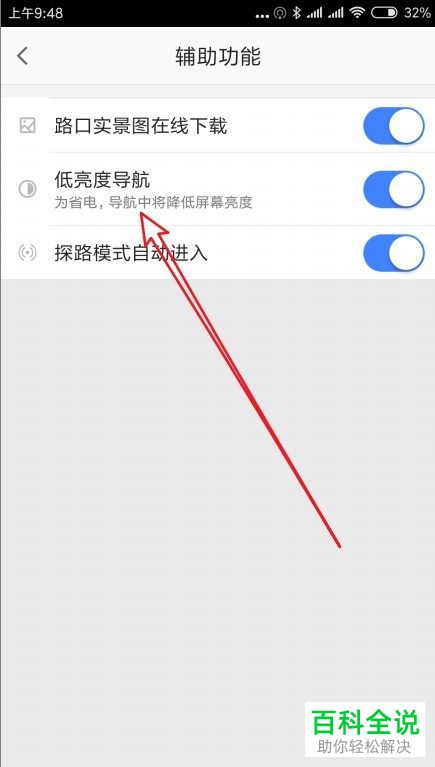
  5. 5. 进入辅助功能页面后,我们就可以看到低亮度导航的选项了。

    高德地图中的自动降低屏幕亮度功能怎么关闭

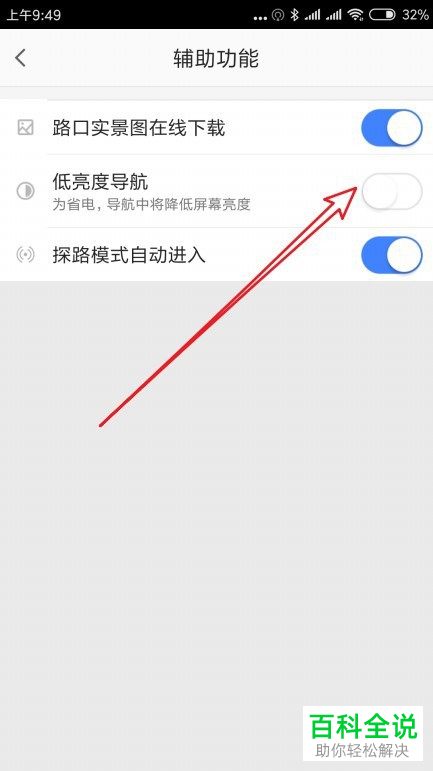
  6. 6. 最后,将其右侧的开关关闭就不会自动降低屏幕亮度了。

    高德地图中的自动降低屏幕亮度功能怎么关闭

  7. 以上就是高德地图中的自动降低屏幕亮度功能怎么关闭的具体操作步骤。