> 文章列表 > 用ILLUSTRATOR绘制UI巴西国旗图标的具体操作步骤

用ILLUSTRATOR绘制UI巴西国旗图标的具体操作步骤

用ILLUSTRATOR绘制UI巴西国旗图标的具体操作步骤

今天小编会分享一下如何使用ILLUSTRATOR绘制UI巴西国旗图标的具体操作步骤。

具体如下:

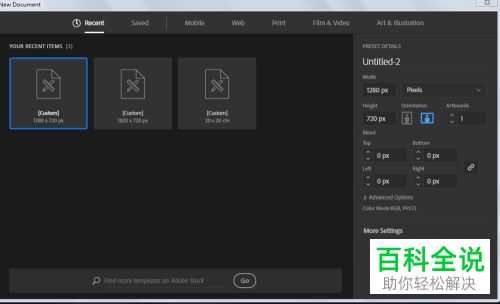
  1. 1. 首先打开ILLUSTRATOR,新建一个尺寸为1280*720,颜色为RGB的文档,如下图所示

    用ILLUSTRATOR绘制UI巴西国旗图标的具体操作步骤

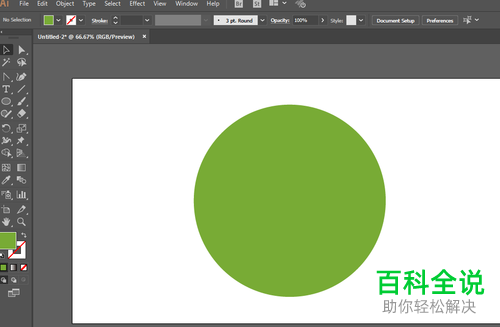
  2. 2. 接着选择椭圆绘图工具,画出下图所示的大圆形,并且填充为绿色,这边不需要描边颜色。
    用ILLUSTRATOR绘制UI巴西国旗图标的具体操作步骤

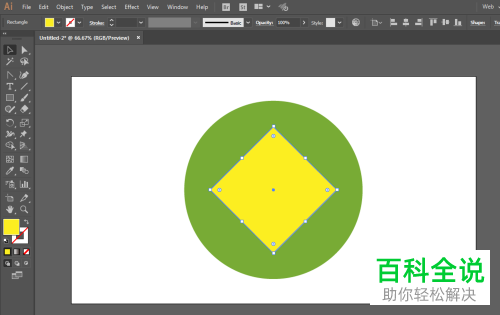
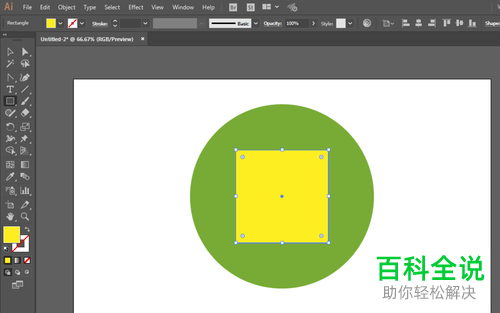
  3. 3. 然后选择矩形的绘制工具,画出下图所示正方形,并且填充为黄色,这边同样不需要描边颜色。
    用ILLUSTRATOR绘制UI巴西国旗图标的具体操作步骤

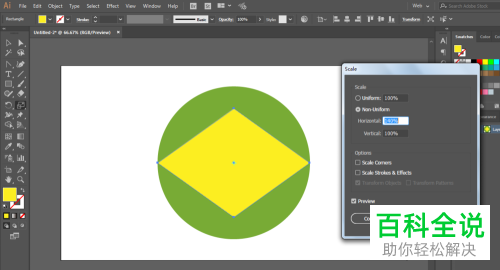
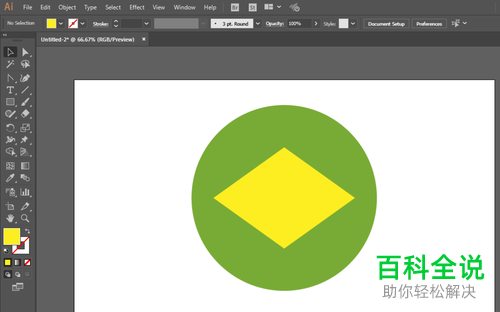
  4. 4. 这时可以开始旋转来调整图形,可以把图形压扁一点,如下图所示。

    用ILLUSTRATOR绘制UI巴西国旗图标的具体操作步骤

    用ILLUSTRATOR绘制UI巴西国旗图标的具体操作步骤

    用ILLUSTRATOR绘制UI巴西国旗图标的具体操作步骤

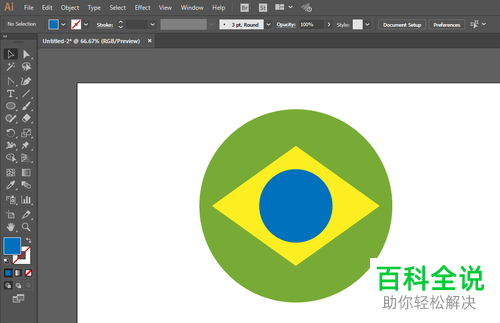
  5. 5. 等压扁之后可以使用椭圆的绘图工具,在中间绘制一个小圆形,如下图所示。

    用ILLUSTRATOR绘制UI巴西国旗图标的具体操作步骤

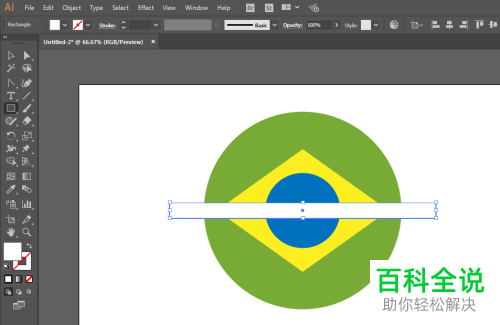
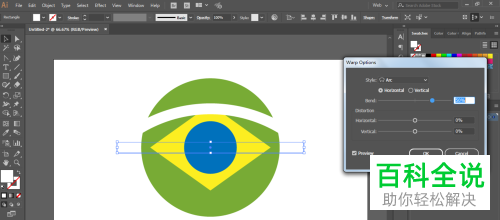
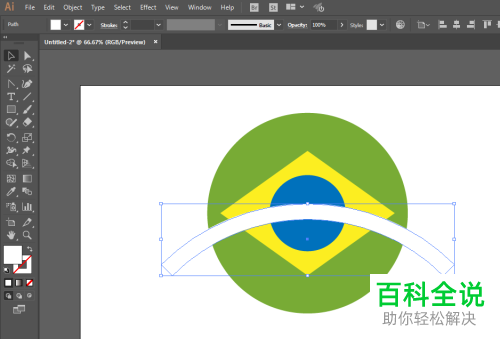
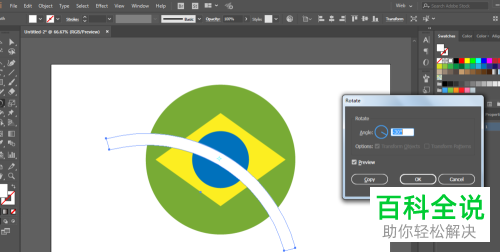
  6. 6. 再使用矩形的绘图工具,绘制一个长方形,调整为下图所示的弧形。

    用ILLUSTRATOR绘制UI巴西国旗图标的具体操作步骤

    用ILLUSTRATOR绘制UI巴西国旗图标的具体操作步骤

    用ILLUSTRATOR绘制UI巴西国旗图标的具体操作步骤

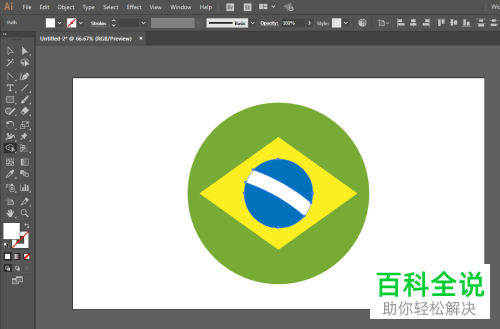
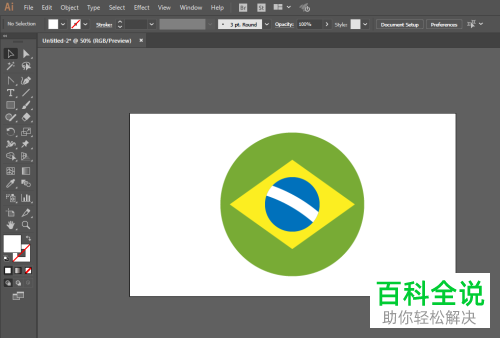
  7. 7. 选择倾斜图形,减去其中不需要的部分,调整图形就可以完成了。

    用ILLUSTRATOR绘制UI巴西国旗图标的具体操作步骤

    用ILLUSTRATOR绘制UI巴西国旗图标的具体操作步骤

    用ILLUSTRATOR绘制UI巴西国旗图标的具体操作步骤

  8. 以上就是用ILLUSTRATOR绘制UI巴西国旗图标的具体操作步骤。