
怎么将Excel表格中的数据进行先列后行转为一列操作

怎么将Excel表格中的数据进行先列后行转为一列操作呢?一起来看看吧。
-
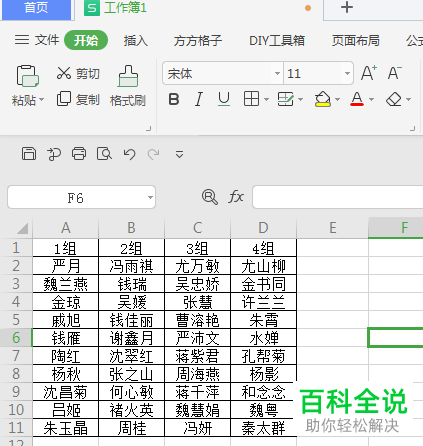
1. 如图,打开想要操作的excel表格,如图,将四组数据先列后行然后再转为一列。
-
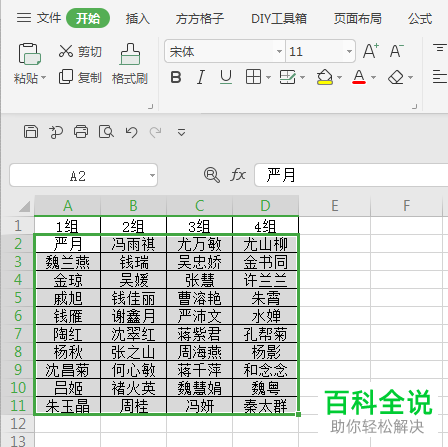
2. 将四组人员名单全部选中。
-
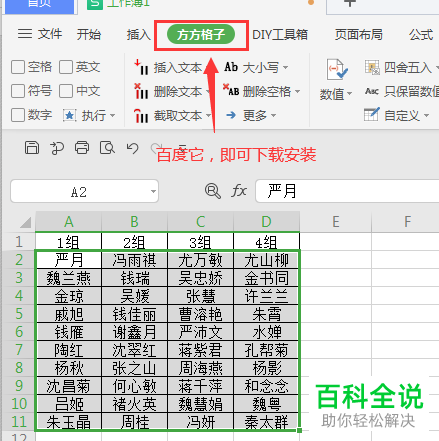
3. 如图,点击方方格子(这是Excel的一种工具,百度即可进行下载安装)
-
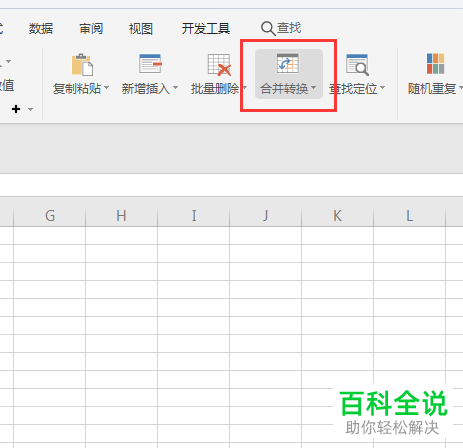
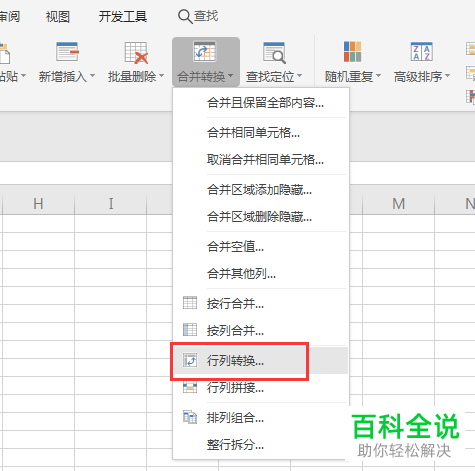
4. 接着点击下面的【合并转换】选项。
-
5. 在弹出的下拉菜单中,选择【行列转换】选项。
-
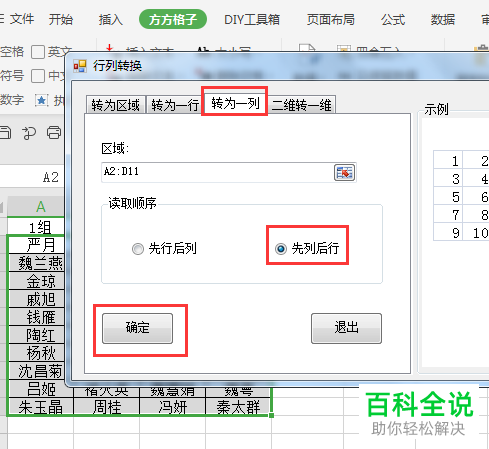
6. 在弹出的窗口中,切换到【转为一列】,将【先列后行】点选上,然后点击【确定】。
-
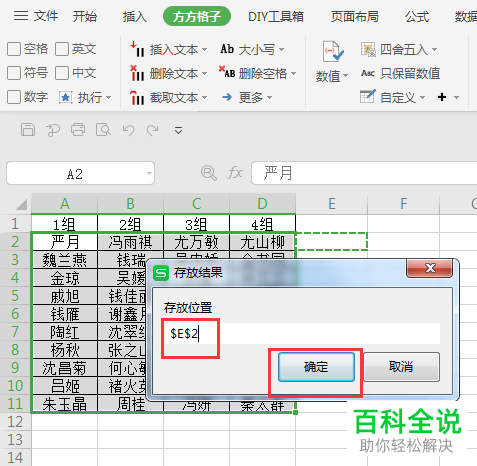
7. 接下来,弹出存放结果的窗口,选择存放位置,最后【确定】即可。
-
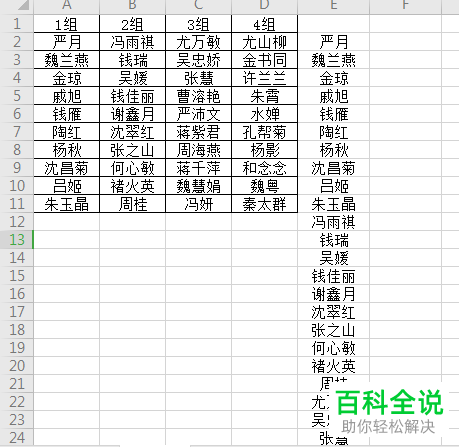
8. 转换后的效果如图。
-
以上就是怎么将Excel表格中的数据进行先列后行转为一列操作的具体操作步骤。


