
怎么在PPT幻灯片中添加思维导图

电脑版PPT软件被很多人使用,用来制作哦幻灯片等,有的小伙伴在使用该软件时,为了可以使内容更加清晰易懂,因此想要添加思维导图,但是却不知道如何添加,那么小编就来为大家介绍一下吧。
具体如下:
-
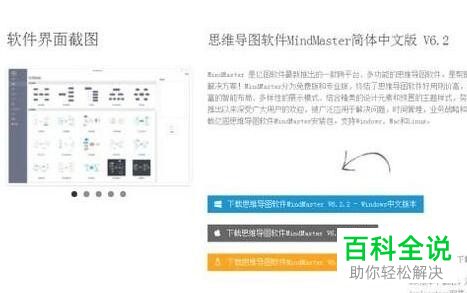
1. 第一步,下载安装支持PPT格式的思维导图软件,小编这里就下载了Mindmaster导图软件。
-
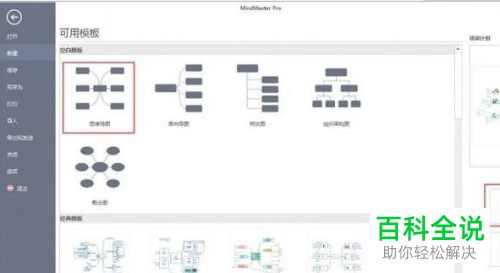
2. 第二步,双击或者右击打开Mindmaster导图软件,接着新建一个空白画布,然后创建想要的思维导图,或者双击想要使用的模板。
-
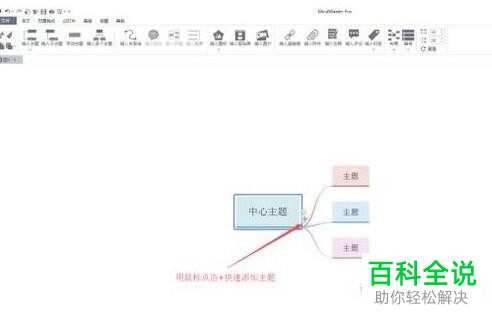
3. 第三步,在下图所示的画布页面中,点击主题,接着添加想要设置的主题,或者按键盘上的Enter快捷键,来添加想要设置的主题。
-
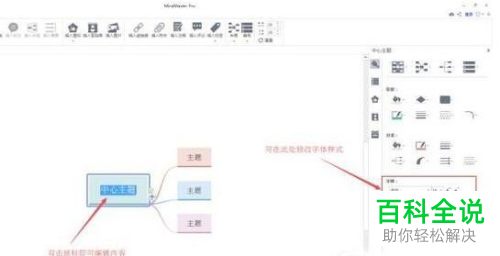
4. 第四步,我们可以看到如下图所示的页面,根据以上步骤,来添加想要设置的子主题,接着双击主题,来编辑想要添加的内容,或者可以点击选择某个主题,完成文字的输入后,按键盘上的Enter键,并输入想要添加的文字,我们可以在页面右侧的文本框中更改字体的样式。
-
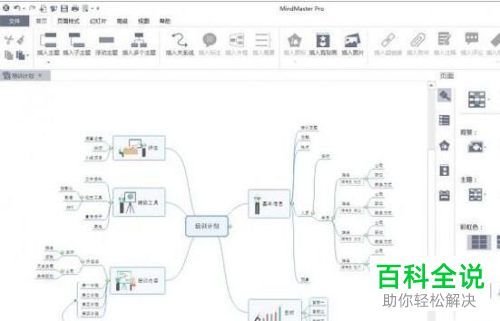
5. 全部填好之后,一张成型的思维导图就差不多出来了。
-
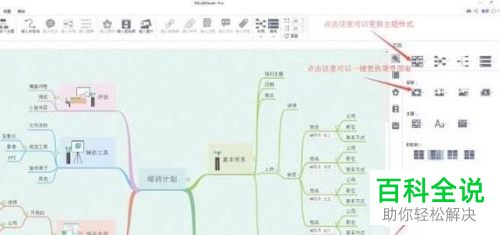
6. 第六步,如果小伙伴觉得空白的背景太单调了,那么可以美化思维导图,能够选择样式中心中合适的模板,或者自定义样式,修改分支和主题的颜色。
-
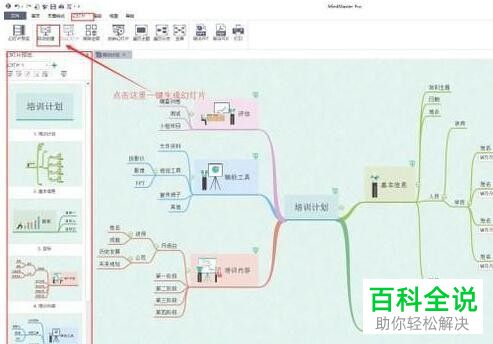
7. 第七步,点击页面顶部的幻灯片选项, 接着点击箭头所指的自动创建选项,就可以将思维导图当做幻灯片的格式,来进行演示。
-
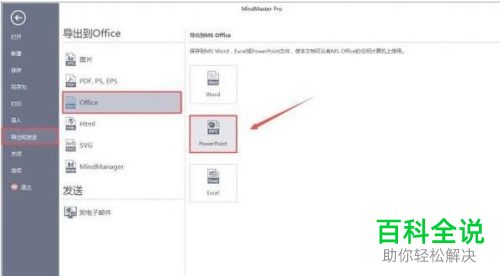
8. 第八步,如果小伙伴并不想要使用软件来展示思维导图,那么导出绘制完成的思维导图为软件支持的幻灯片格式,接着就可以在幻灯片中打开思维导图,来进行演示了。
-
以上就是怎么在PPT幻灯片中添加思维导图的方法。


