
今天给大家介绍一下怎么在wps演示中制作直线时间轴的具体操作步骤。
-
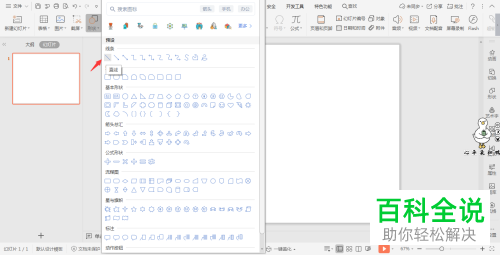
1. 首先打开电脑上想要编辑的演示文稿,如图,点击上方的插入菜单,找到其中的形状选项,在打开的菜单中,线条下,选择直线。
-
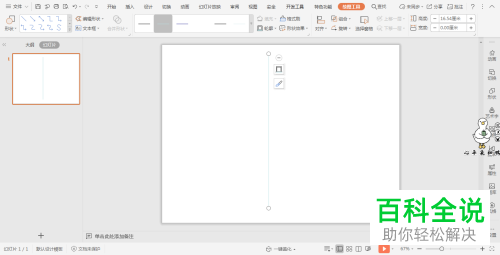
2. 按住键盘上的shift键,在页面上绘制出一条直线,如图。
-
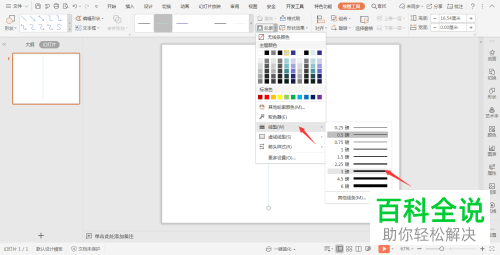
3. 将直线选中,点击上方绘图工具中的轮廓选项,设置线条颜色为黑色,线条宽度设置为3磅。
-
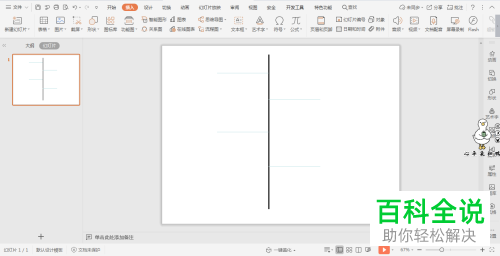
4. 然后接着插入长短相同的直线,分别放在直线的两侧,如图放置。
-
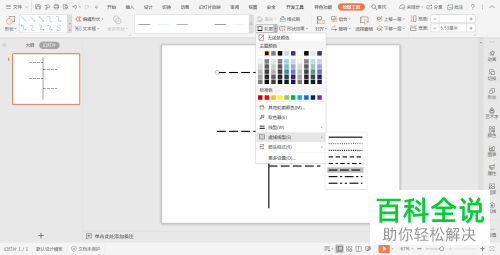
5. 将所有插入的直线选中,继续点击绘图工具中的轮廓选项,然后选择其中的虚线类型,选择想要的虚线。
-
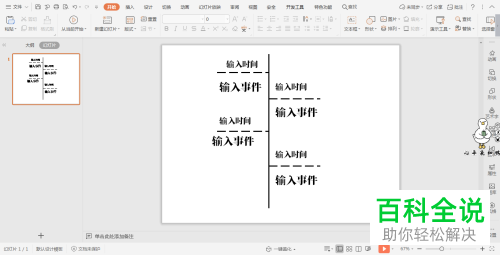
6. 最后,在虚线的上下位置,输入时间和事件,如图,就是最后的直线时间轴效果了。
-
以上就是怎么在wps演示中制作直线时间轴的具体操作步骤。



