今天给大家介绍一下怎么在ppt中设置图片锁定纵横比的高度不低于一定值的具体操作步骤。
-
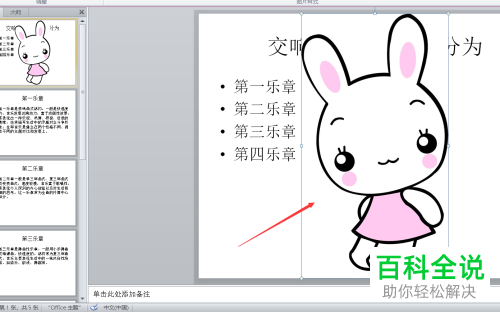
1. 如图,在打开的PPT文档中,显示的就是插入的图片。
-
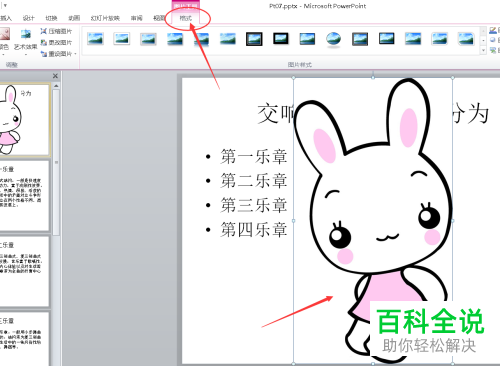
2 将图片选中,点击上方的【格式】菜单。
-
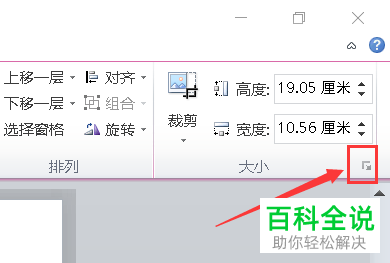
3. 在大小右侧点击小图标。
-
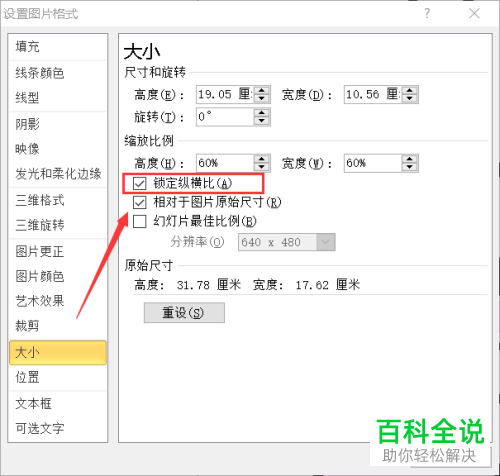
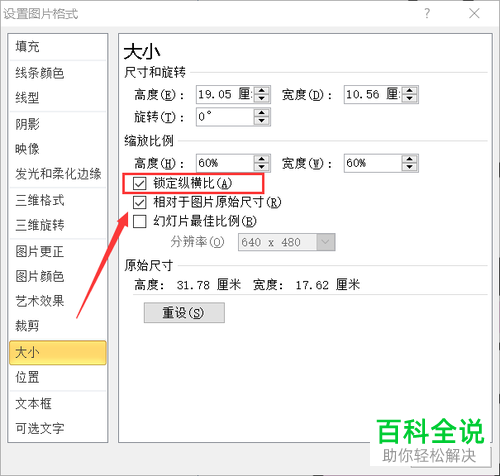
4. 如图,在弹出的设置图片格式窗口中,找到【锁定纵横比】选项,在其前面勾选上。
-
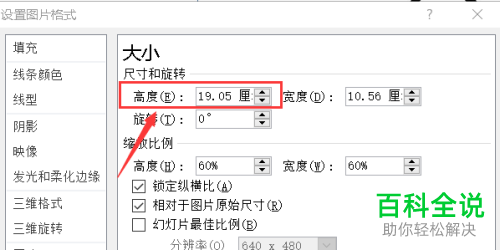
5. 如果我们想要设置高度不低于125px,px即像素,25px约等于1cm。
-
6. 125px则大概就是5cm,所以我们设置为6cm即可。
-
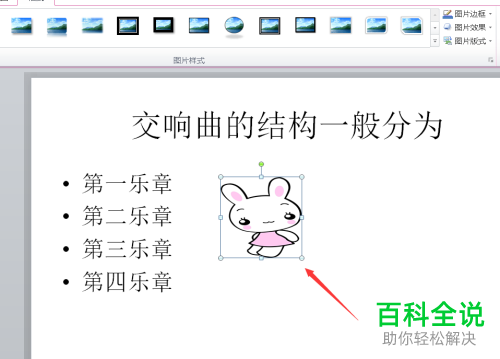
7. 设置好之后,点击确定即可,如图,就是最后的效果了。
-
以上就是怎么在ppt中设置图片锁定纵横比的高度不低于一定值的具体操作步骤。



