
为了打车的方便,我们可以打开iPhone苹果手机的定位系统,那么Iphone苹果手机的定位服务怎么设置呢?小编就来为大家介绍一下吧。
具体如下:
-
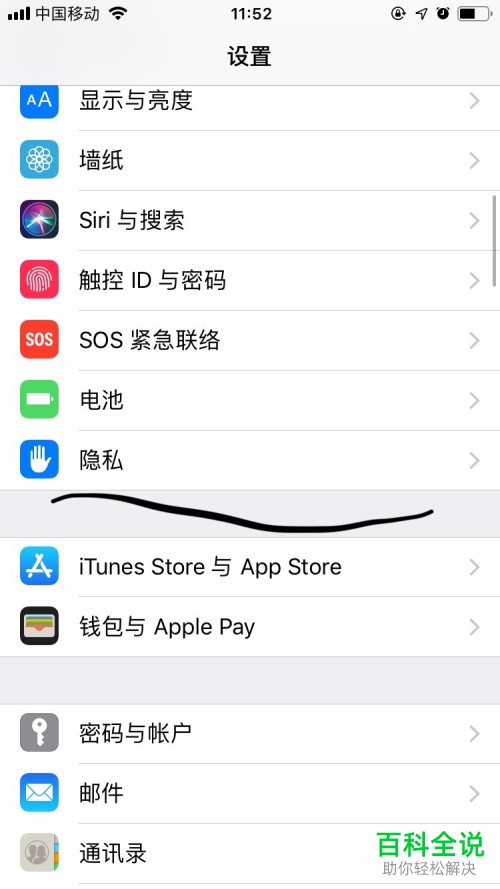
1. 第一步,点击并打开设置选项。

-
2. 第二步,在设置页面下点击隐私右边的箭头。
-
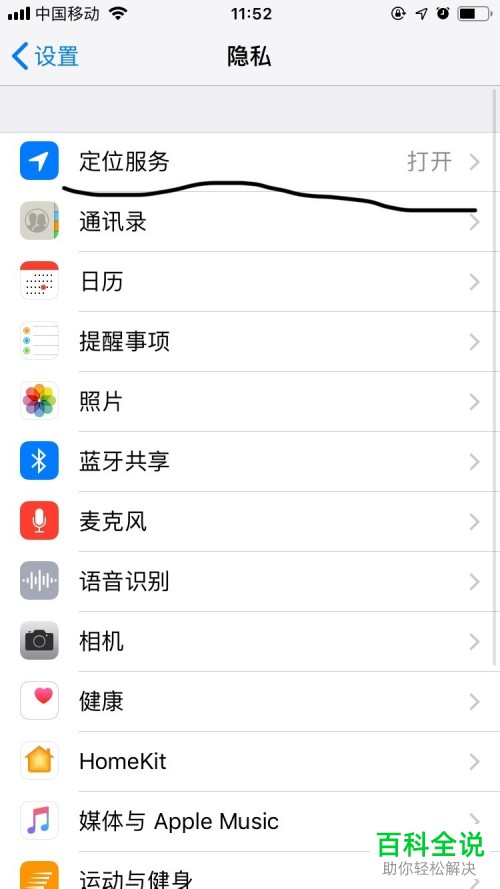
3. 第三步,我们可以看到如下图所示的隐私页面,点击定位服务右边的箭头。
-
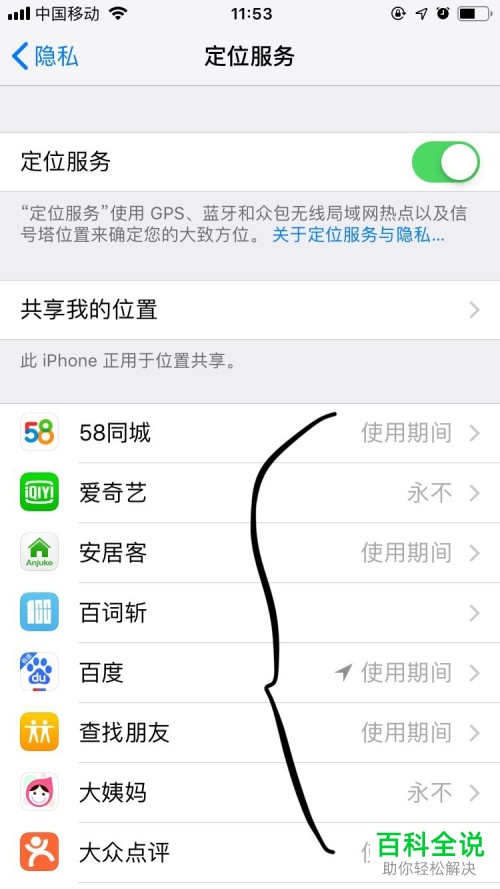
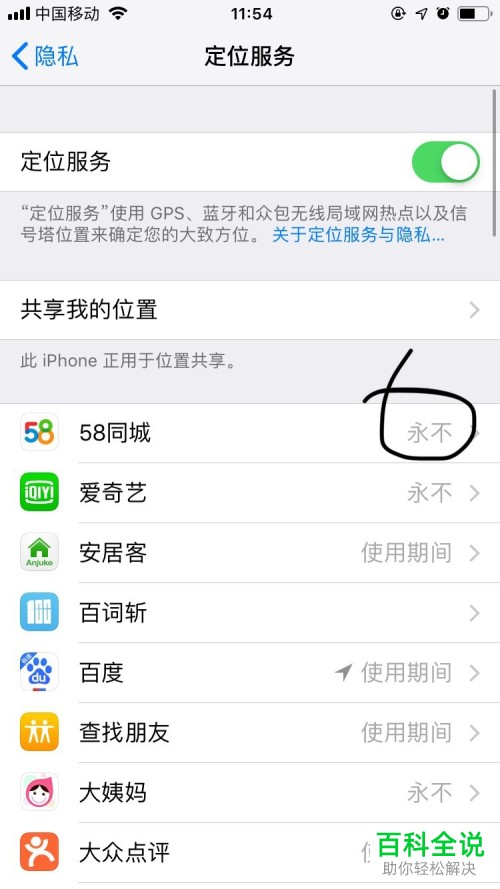
4. 第四步,来到定位服务页面后,我们可以看到下图画出的软件位置共享有使用期间与永不两种。
-
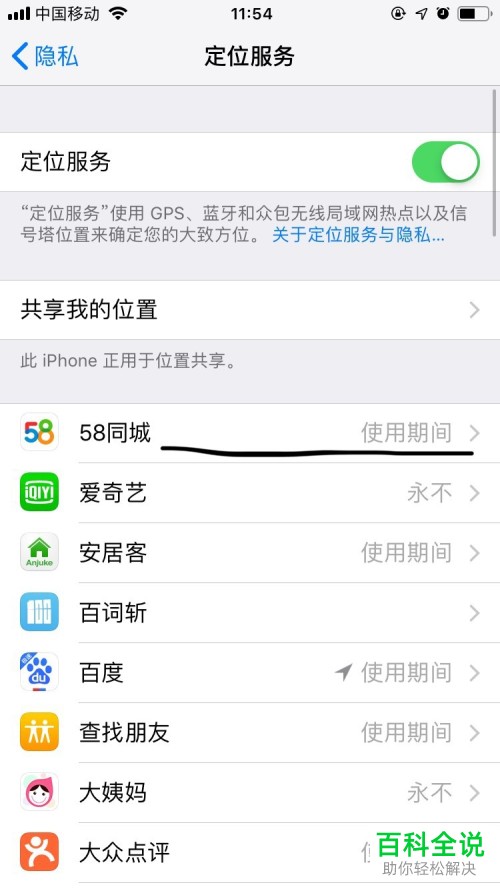
5. 第五步,小编这里就以58同城软件为例给大家介绍一下。
-
6. 第六步,来到58同城的定位设置页面,我们选择永不选项。

-
7. 第七步,我们可以选择想要设置定位服务的软件,接着按照以上步骤来进行设置。
-
以上就是Iphone苹果手机的定位服务怎么设置的方法。



