
怎么在word上制作半页(非全页)方格稿纸

在使用word时会有一些小技巧,今天小编就来教大家怎么在word上制作非全页方格稿纸
具体如下:
-
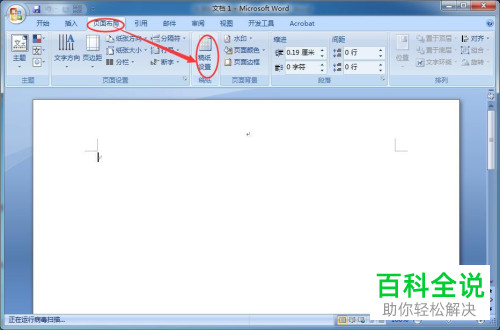
1. 第一步,打开word,选择页面上方栏目的“页面布局”,点击“稿纸设置”
-
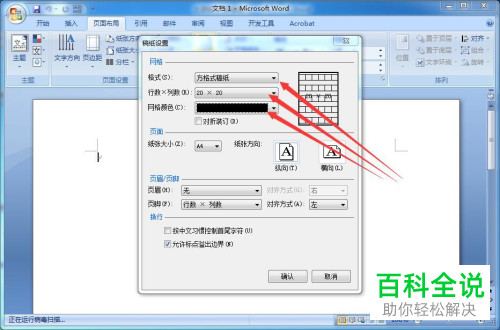
2. 第二步,调整稿纸参数,接着选择“确认”选项
-
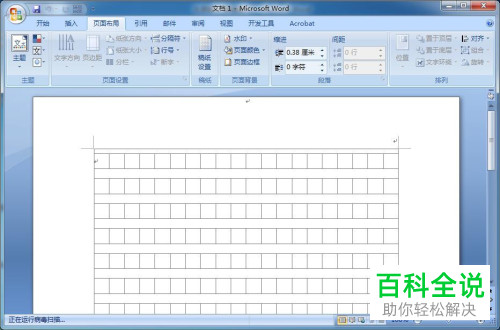
3. 第三步,直到生成稿纸,将它以普通Word格式保存到一个指定位置
-
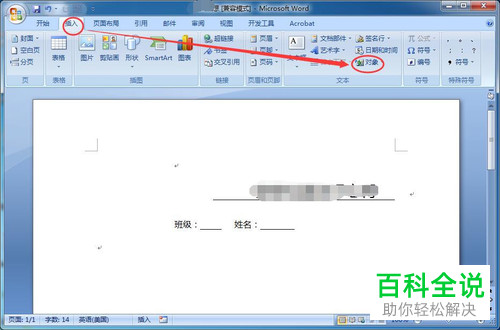
4. 第四步,打开另一个word定位到需要插入稿纸的位置,选择页面上方栏目中“插入”,然后选择“对象”
-
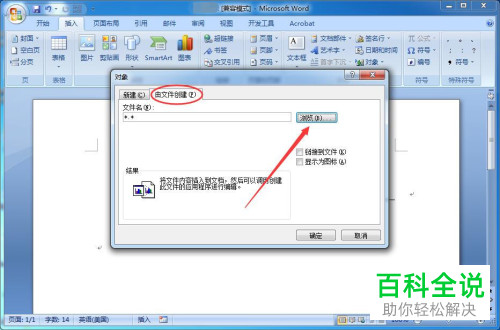
5. 第五步,点击页面中“由文件创建”选项,选择“浏览”找到做好的的稿纸,最后选择“确定”
-
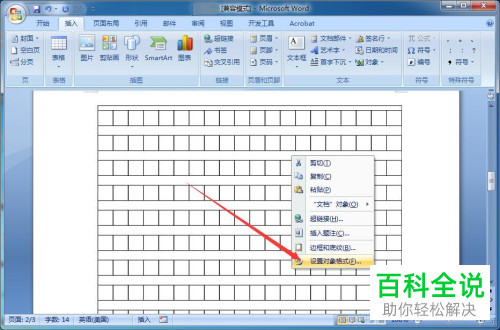
6. 第六步,如果稿纸显示在跑到第二页或者第三页等,右击稿纸,点击“设置对象格式”选项
-
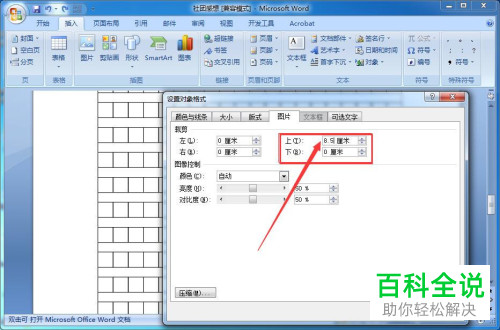
7. 第七步,选择裁剪上方或者下方合适的长度,选择“确定”,这一步可以进行多次调整
-
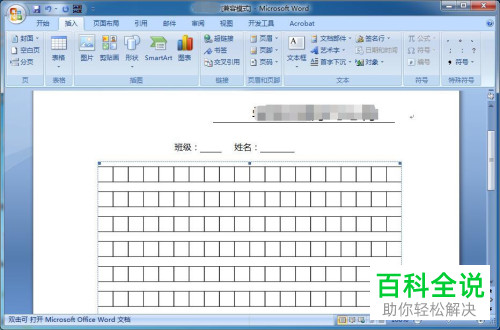
8. 最后,完成
-
以上就是在word上制作非全页方格稿纸的方法,希望能帮到大家。


