
今天给大家介绍一下怎么在PS软件中给图片制作双重曝光效果的具体操作步骤。
-
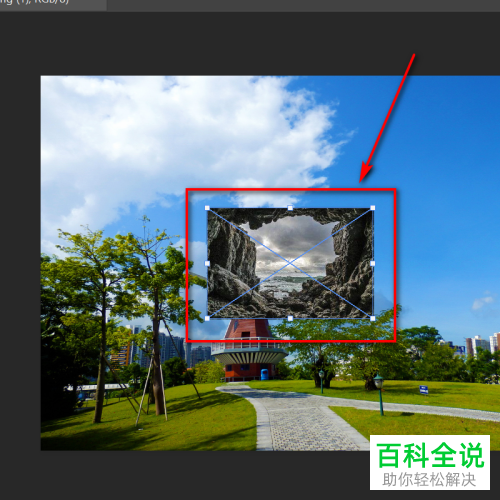
1. 首先打开电脑上的PS软件,进入主页面后,将想要编辑的照片导入软件中。
-
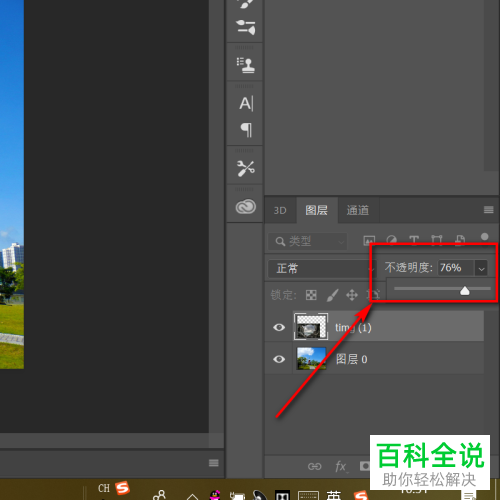
2. 在右侧的图层中,选中图层,对不透明度进行调整。
-
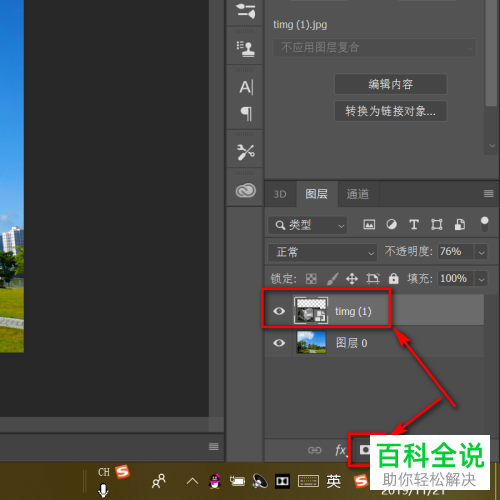
3. 然后,点击下方的蒙版图标。
-
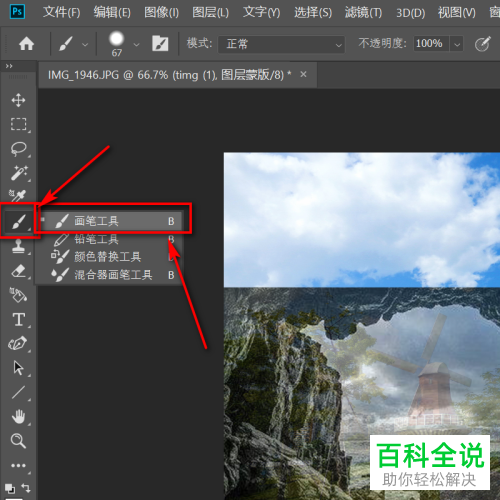
4. 接下来,点击左侧工具栏中的画笔图标,在打开的菜单中,选择画笔工具。
-
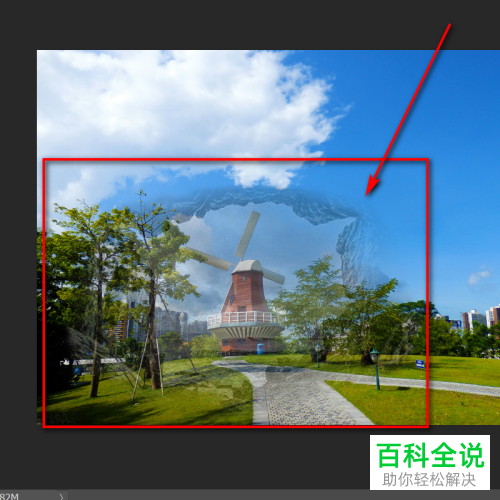
5. 使用画笔,对图层的边缘进行稍微处理,如图。
-
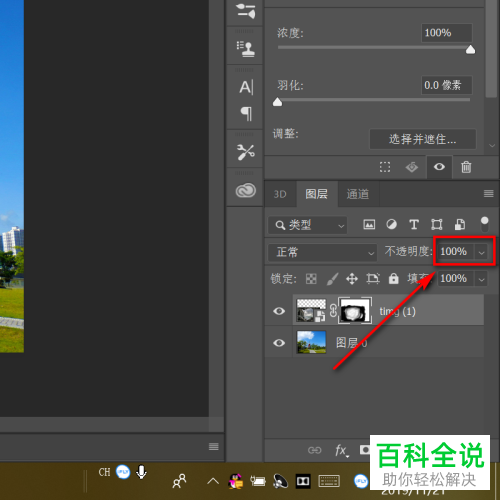
6. 然后在右侧的图层处,设置不透明度为100%。
-
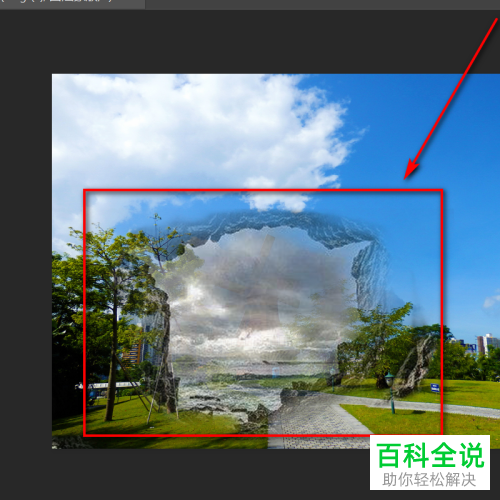
7. 如图,就是最后的双重曝光效果了。
-
以上就是怎么在PS软件中给图片制作双重曝光效果的具体操作步骤。



