
我们想要在表格中制作下拉符号,该怎么操作呢?今天就跟大家介绍一下如何在Excel表格中制作下拉框的具体操作步骤。
-
1. 首先打开电脑,找到桌面上的Excel表格,双击打开。

-
2. 然后在表格中,找到想要添加下拉列表的单元格,选中。

-
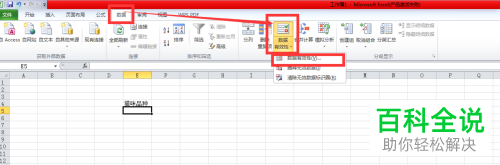
3. 然后在上方的页面,依次点击【数据】---【数据有效性】---【数据有效性】选项。
-
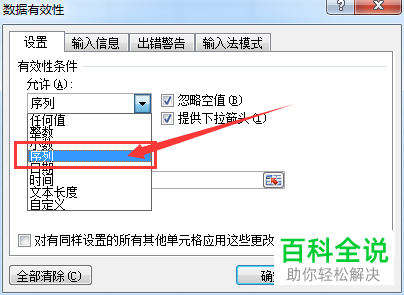
4. 在弹出的数据有效性窗口中,设置选项下,允许栏,点击下拉菜单中的【序列】选项。
-
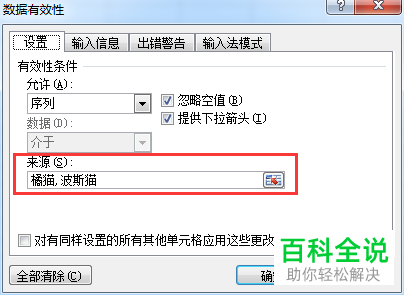
5. 然后在下方的【来源】下,输入下拉列表中的文字,中间用逗号隔开,最后,点击底部的【确定】按钮即可。
-
6. 如图,我们就设置好下拉符号了。

-
以上就是如何在Excel表格中制作下拉框的具体操作步骤。
幽默笑话



