
我们在使用QQ影音的时候,想要对其中截图的连拍张数进行设置,该怎么操作呢?今天就跟大家介绍一下如何设置QQ影音中截图的连拍张数的具体操作步骤。
-
1. 首先打开电脑,找到桌面上的QQ影音图标,双击打开。

-
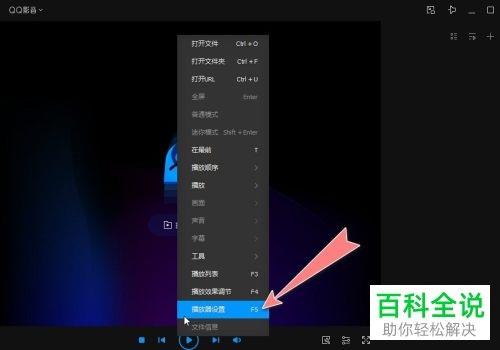
2. 进入主页面后,按键盘上的F5键,或者在播放器窗口右键,在打开的菜单中,选择\"播放器设置\"选项。
-
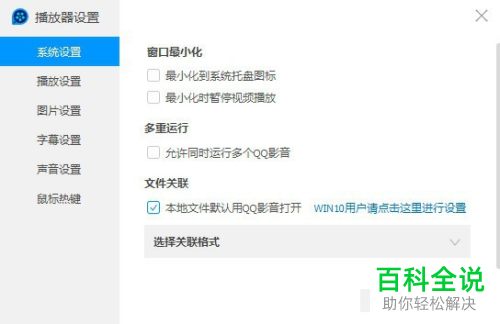
3. 如图,就会弹出的播放器设置窗口
-
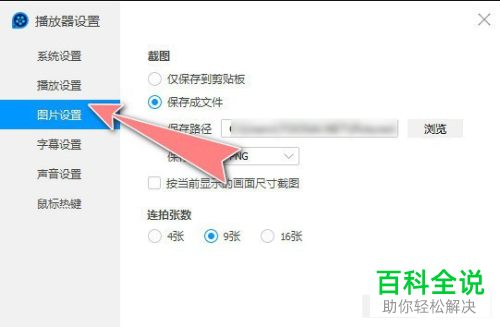
4. 点击左侧的图片设置选项
-
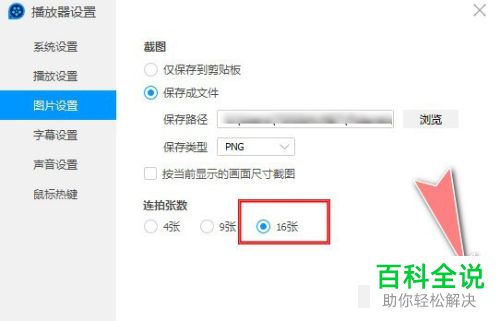
5. 然后在右侧截图选项下,就可以看到连拍张数了,点选上想要的张数,最后点击确定按钮即可。
-
以上就是如何设置QQ影音中截图的连拍张数的具体操作步骤。
程序员网站



