
PowerPoint 2013简单制作劈裂效果的字体
你觉得PowerPoint中的文字除了普通的就是艺术字,就没有其他个性的字体吗?下面小编为大家介绍PowerPoint 2013中如何制作劈裂字体,一起来学习吧!
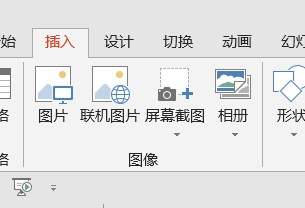
1、打开PowerPoint 2013,点击“插入”选项卡,如图所示。
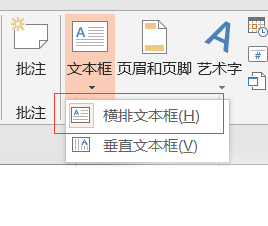
2、选择“横排文本框”如图所示。
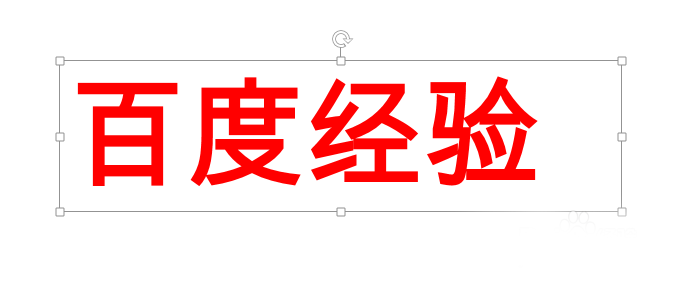
3、在文本框中输入文本,并调整到合适的大小和自己喜欢的颜色。
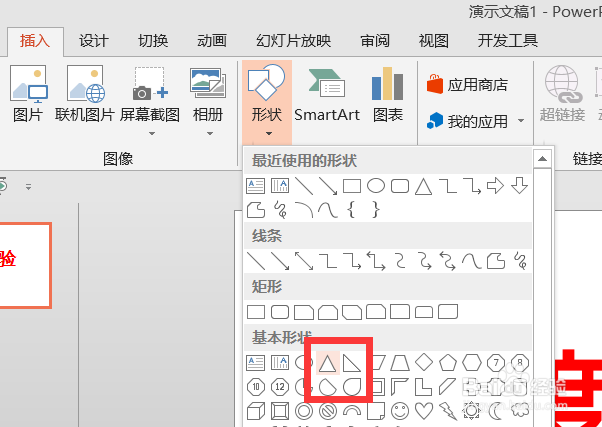
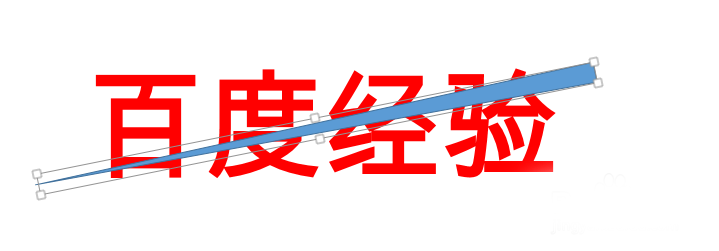
5、绘制三角形,通过句柄旋转和拖动成如图形状。
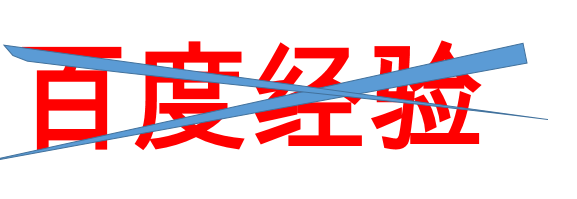
6、复制这个三角形,旋转后得到如图的效果。
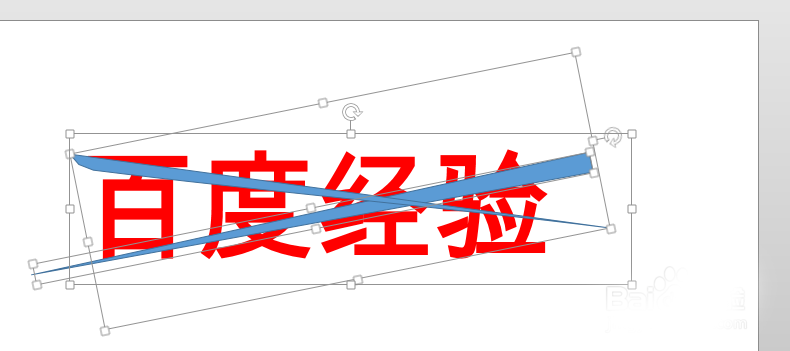
7、这个时候我们选择这三个对象,首先选择文字,再选择两个三角形。
8、再选择”绘图“工具下的”格式“
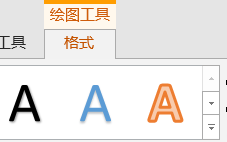
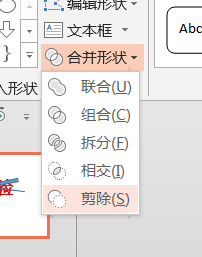
9、合并形状中选择”剪除“命令。如图所示。
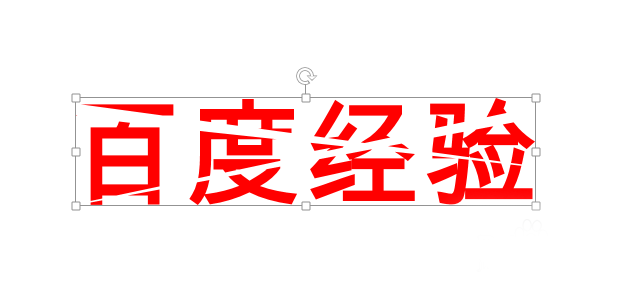
10、这个时候就达到劈裂的效果。
11、我们换一个背景也会效果会更好些。
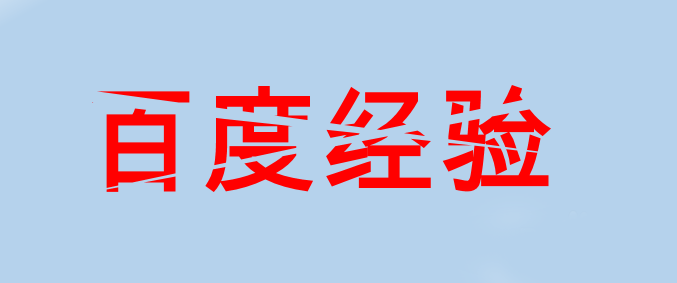
以上就是PowerPoint 2013简单制作劈裂效果的字体过程,是不是很简单啊,大家学会了吗?希望大家喜欢!


