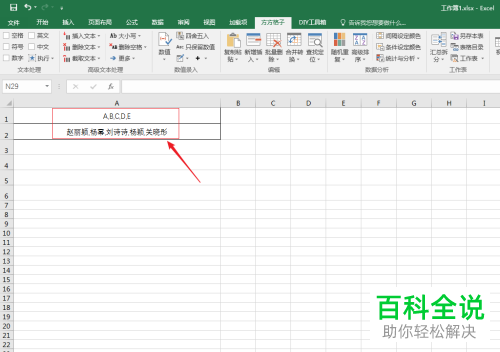
Excel是我们常用的办公软件之一,有小伙伴问怎么快速删除Excel单元格内部重复的内容,下面小编介绍一下。
具体如下:
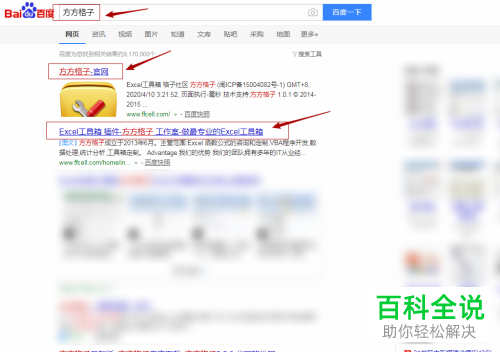
1. 首先,打开浏览器,搜索“方方格子”回车,下载该Excel插件
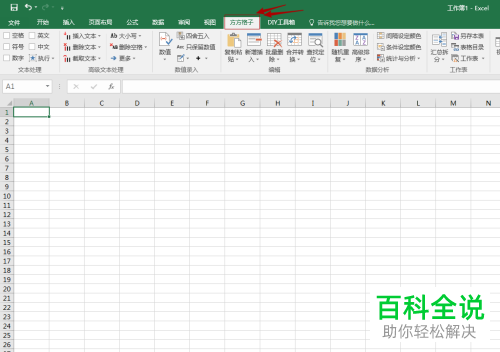
2. 安装后,打开Excel,就可以看到菜单栏的“方方格子”,点击该选项
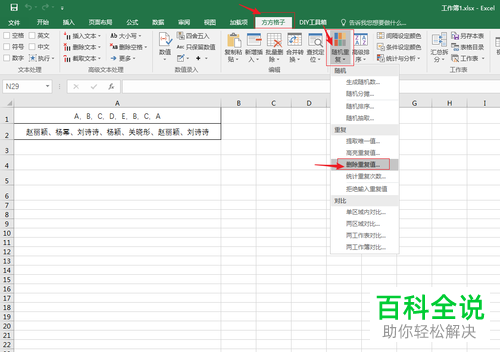
3. 然后点击“随机重复”——“删除重复值”选项
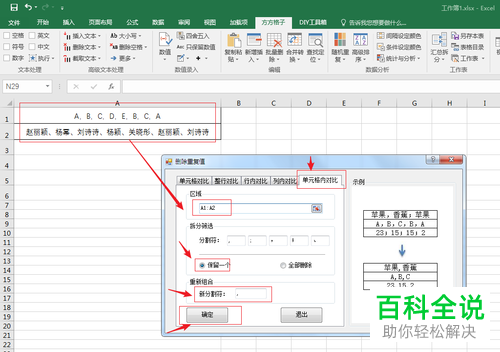
4. 弹出对话框中,点击上方的“单元格内对比”选项卡,然后设置“区域”单元格范围、筛分筛选目前使用的分隔符,选择“保留一个”和输入替换的分隔符“,”,最后点击“确定”即可。