
WPS表格的并排比较功能在哪?WPS并排比较怎么用?

wps中两个文档并排比较怎么弄?我们在日常工作过程中往往会用到表格并排比较功能,这样方便进行比较,可往往不知道怎么开启。那么,WPS表格的并排比较功能在哪?怎么开启和使用呢?下面我将为大家进行讲解,感兴趣的朋友一起去看看吧!
WPS表格的并排比较功能在哪?怎么用?
1、开启WPS表格,并打开两个表格文档
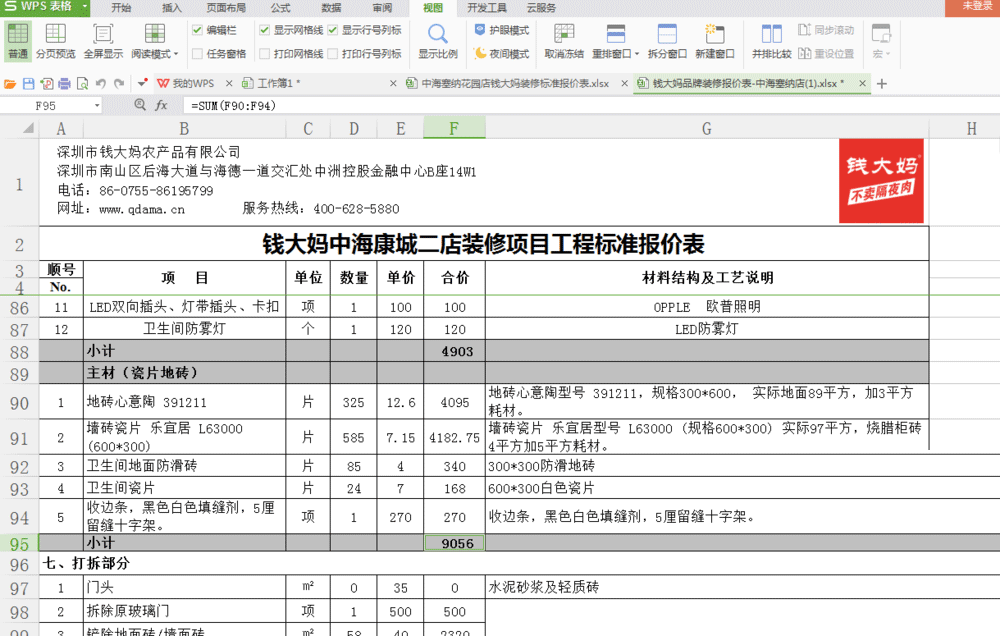
2、点击工具栏中的视图
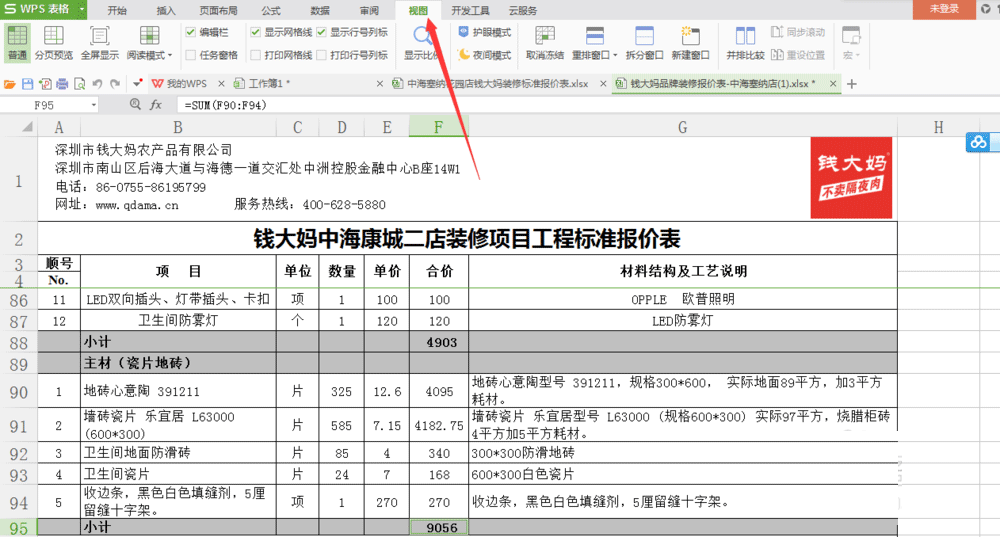
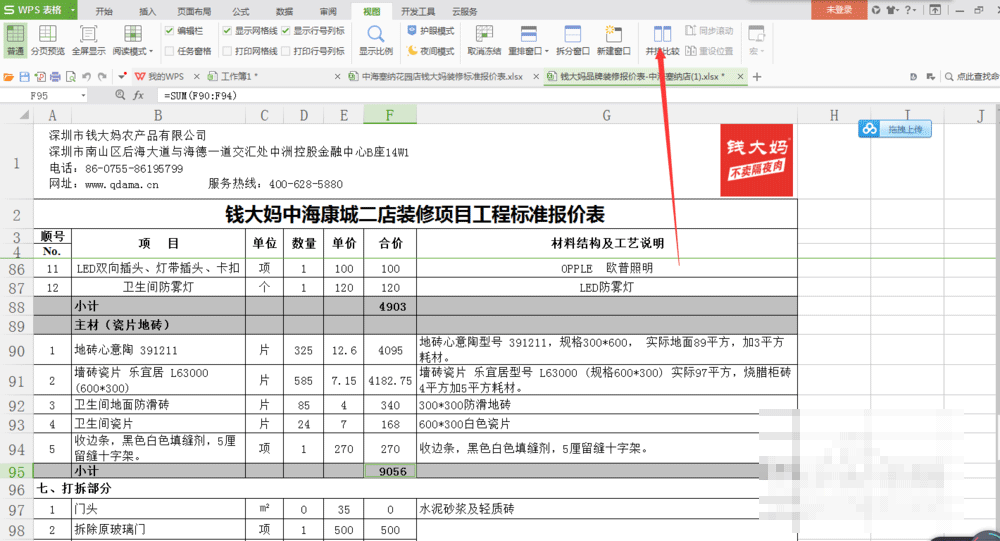
3、在视图功能中最右边找到并排比较按钮并点击
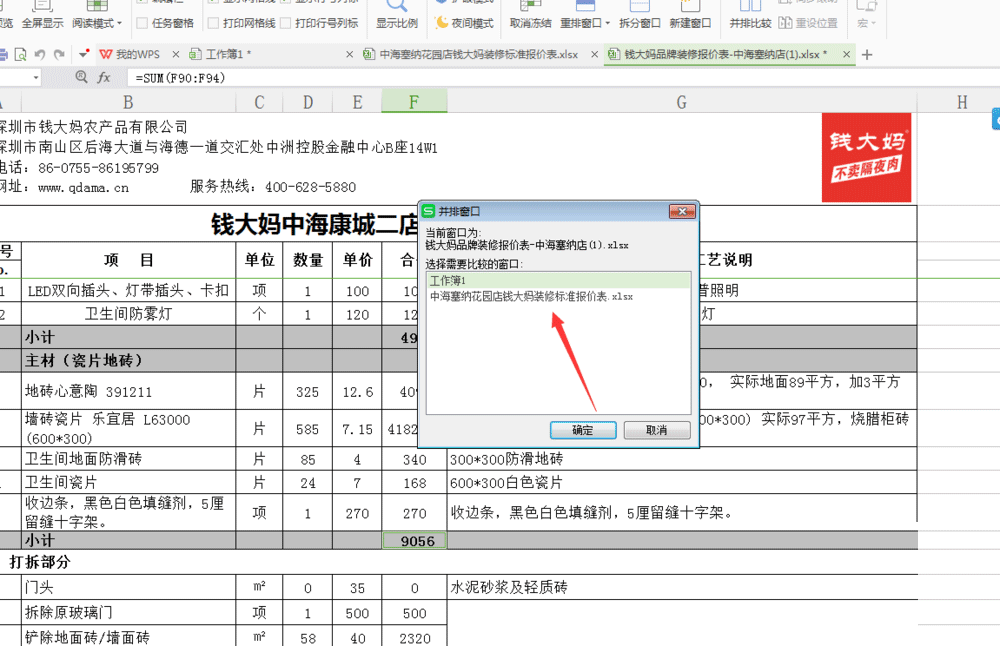
4、在弹出的对话框中选择要与当前文档对比的文档然后点击确定
5、大功告成
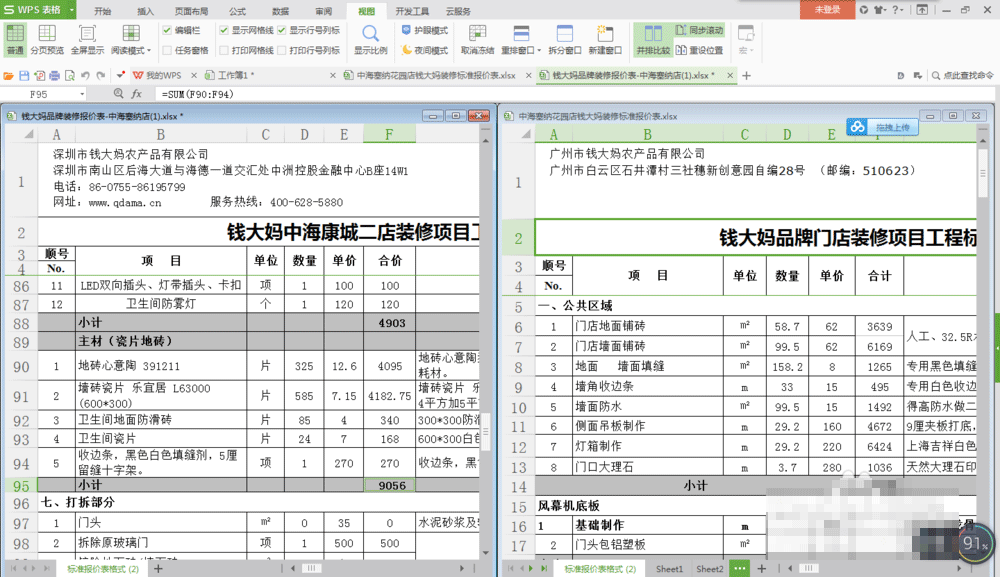
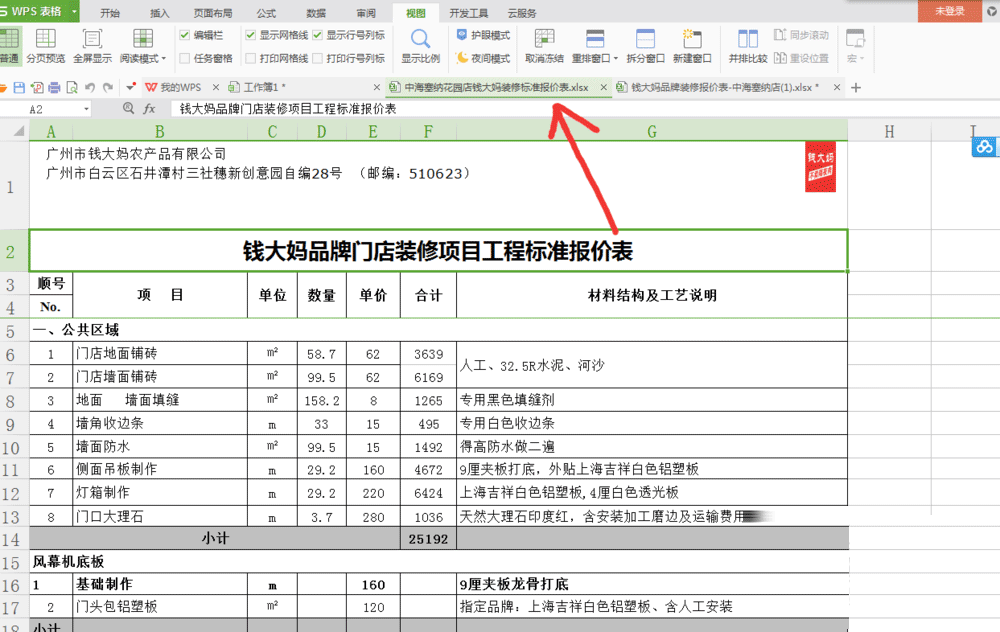
6、注意你要对比两个文档时要先在其中一篇文档页面
教程结束,以上就是关于WPS表格的并排比较功能在哪?WPS并排比较怎么用?的全部内容,更多WPS使用技巧,尽在我们网站!


