
如果我们在使用电脑的时候,磁盘出现了问题,最后是立即检查并修复好。今天小编就告诉大家电脑Win10系统怎么对磁盘错误检查并修复。
检查并扫描磁盘错误:
-
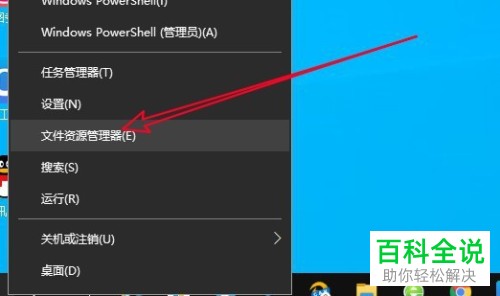
1. 首先我们打开电脑,然后点击左下方的开始图标,在弹出的窗口中点击“文件资源管理器”这个选项。
-
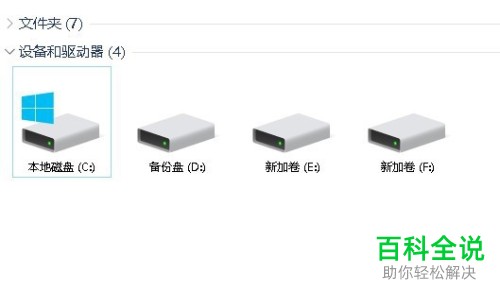
2. 然后在打开的窗口中点击我们要查看的磁盘。
-
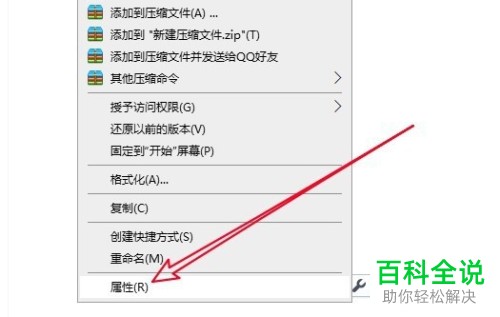
3. 选中之后,右键,在弹出的窗口中点击属性。
-
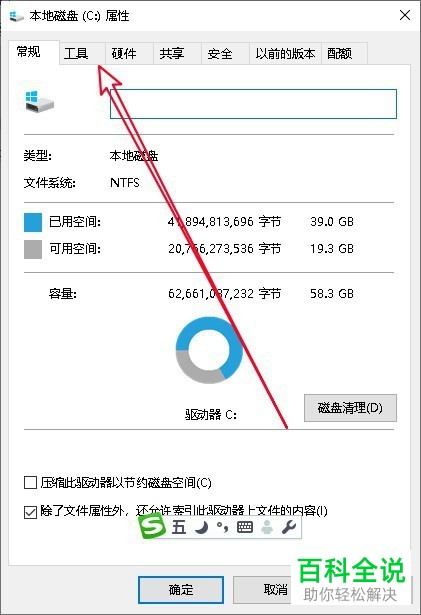
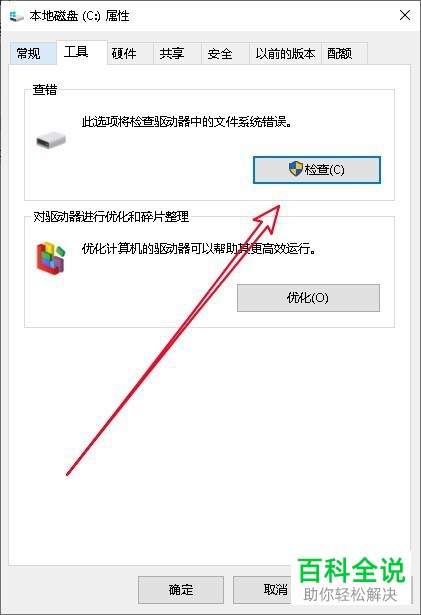
4. 然后我们就会进入属性窗口,点击上方的“工具”栏。
-
5. 然后在工具栏下点击查错窗口中的“检查”选项。
-
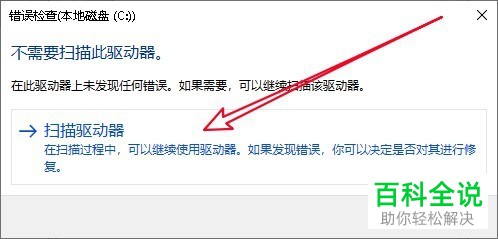
6. 这个时候会弹出一个错误检查窗口,我们点击“扫描驱动器”。
-
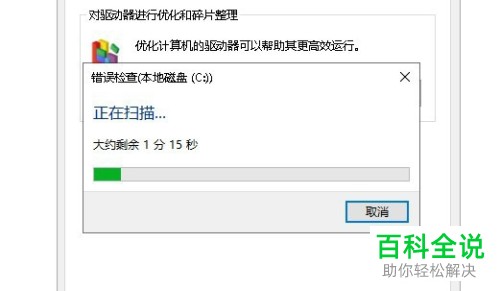
7. 然后就会自动进行扫描。耐心等待其扫描完成。
-
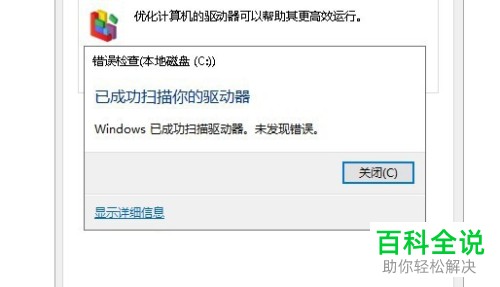
8. 扫描完成之后就会出现“已成功扫描你的驱动器”这个选项,我们点击关闭即可。
-



