电脑磁盘空间不足,怎么查看文件夹占用空间大小删除,下面小编介绍一下。
具体如下:
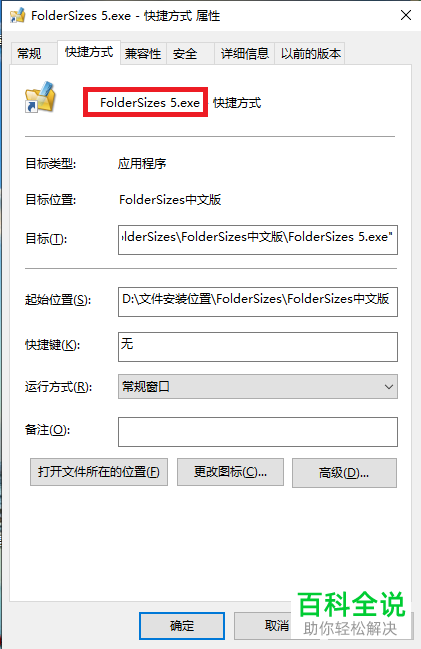
1. 下载安装“FolderSizes 5”软件
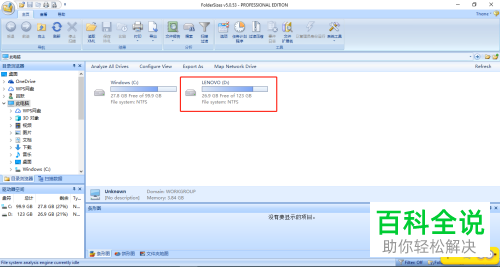
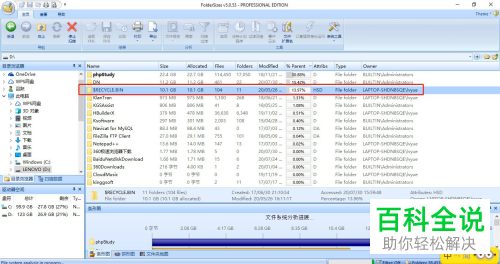
2. 安装好后,双击打开软件,我们可以看到第一级磁盘,点击要清理的磁盘,例如点击D盘
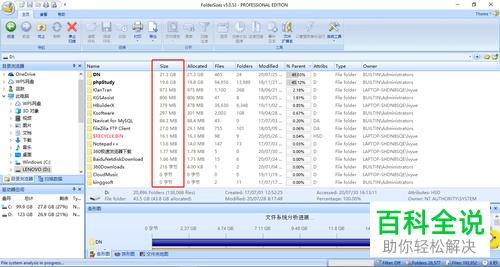
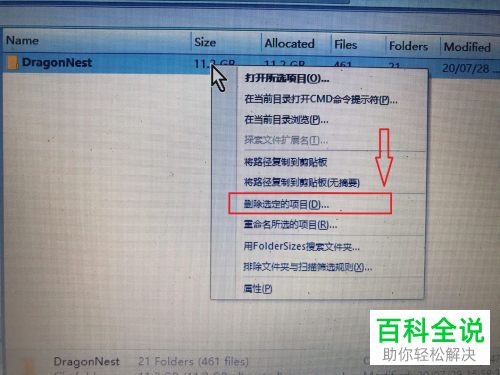
3. 进入后,可以看到磁盘所有文件夹的详细信息,选中要删除的文件,点击“删除所选项目”即可
4. 删除后,文件孩子回收站,也就是红色框的RECYCLE.BIN文件里面
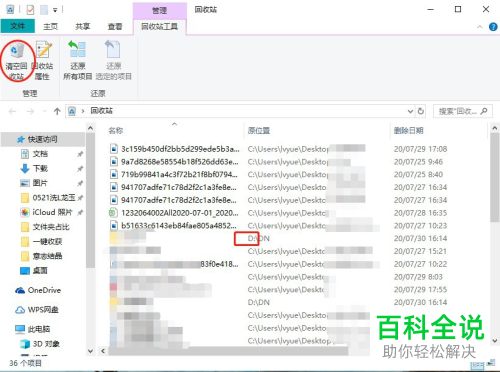
5.打开回收站,点击圈出的“清空回收站”即可
以上就是win10系统怎么查看文件夹占用空间大小删除的办法。