我们在制作PPT的时候,一个好看的封面就是对我们的一个好印象,今天就跟大家介绍一下怎么给PPT文档制作美观的封面的具体操作步骤。
-
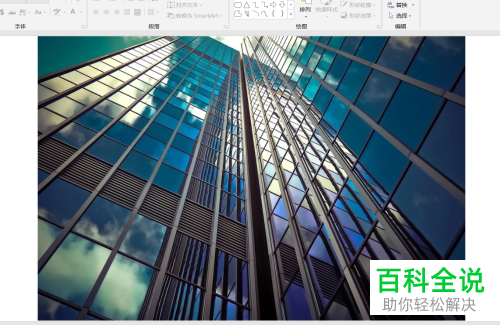
1. 首先我们需要在PPT中插入一张图片。
-
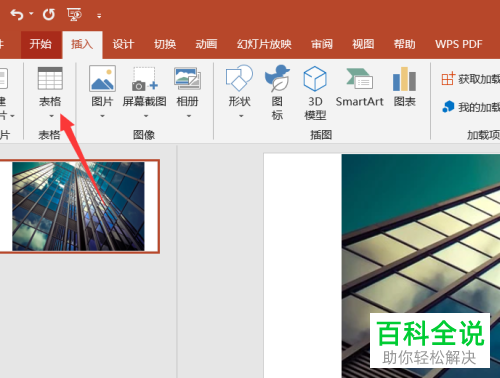
2. 接下来,依次点击上方的插入---表格选项,插入一张表格。
-
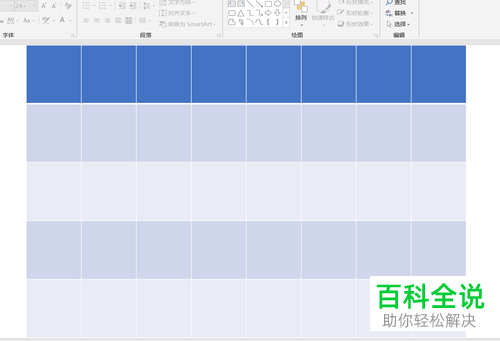
3. 接下来,将表格覆盖在图片上方。
-
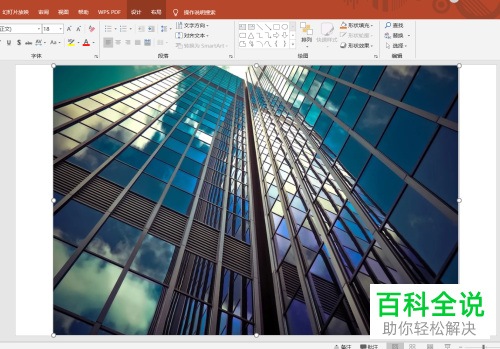
4.然后再将表格设置为置于底层。
-
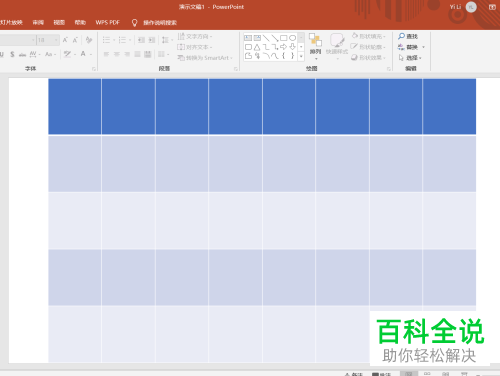
5. 将表格中的单元格全部选中。
-
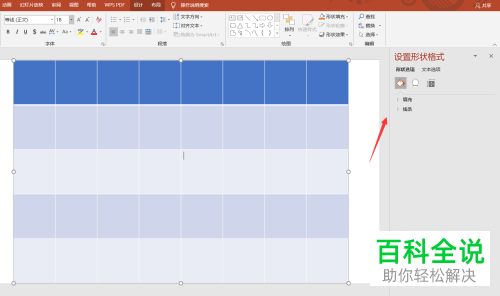
6. 右键,在打开的菜单中,选择设置背景格式。
-
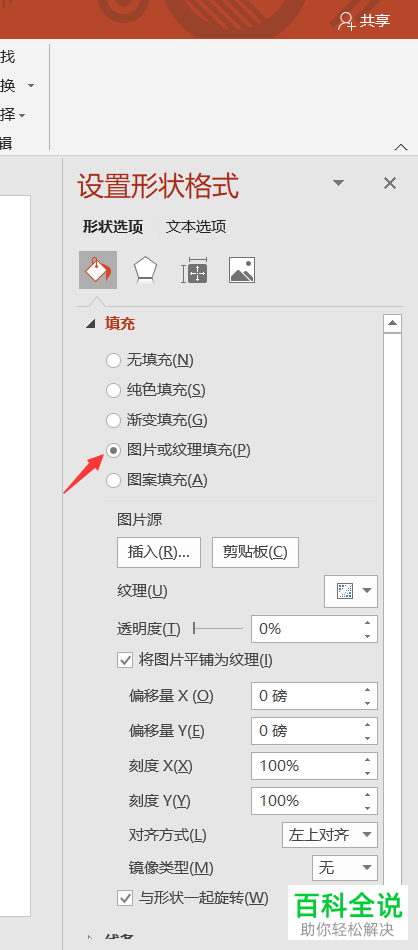
7. 在右侧打开的设置背景格式窗口中,填充选项下。点选上图片或纹理填充。
-
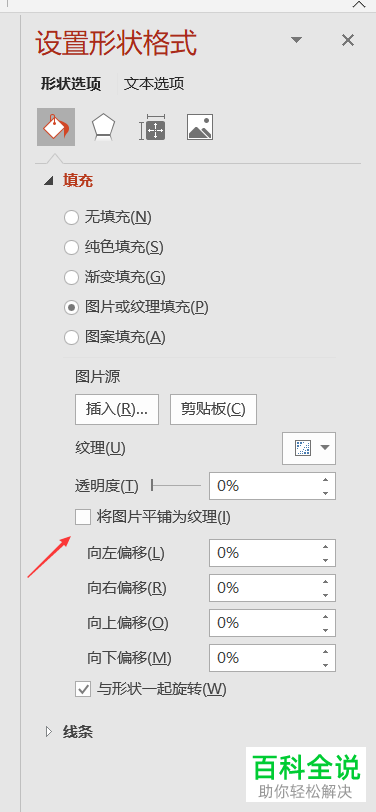
8.接着,勾选上下方的将图片平铺为纹理选项。
-
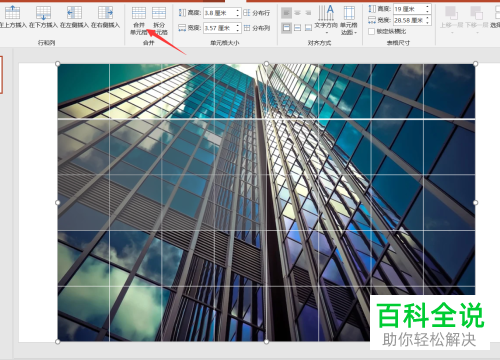
9. 接下来,再将一些单元格合并。
-
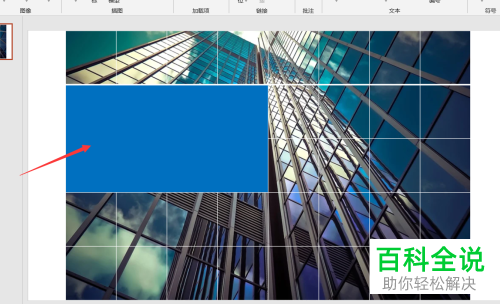
10. 最后,根据自己的需要,填充上颜色,输入相关文字即可。
-
以上就是怎么给PPT文档制作美观的封面的具体操作步骤。



