
随着科技的发展,手机已经成为人们日常生活中必不可少的工具,当我们在使用小米手机时,有的时候会出现点按声音,如何将其取消呢?接下来就由小编来告诉大家。
具体如下:
-
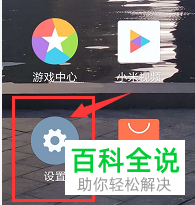
1. 第一步,打开手机并在桌面找到设置图标,点击进入
-
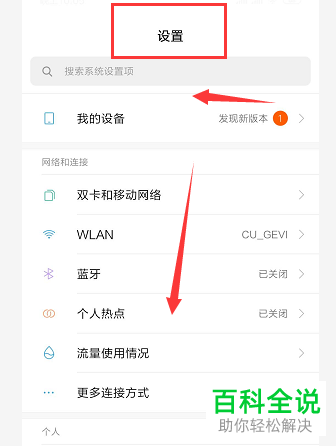
2.第二步,进入设置页面后,向下滑动页面。
-
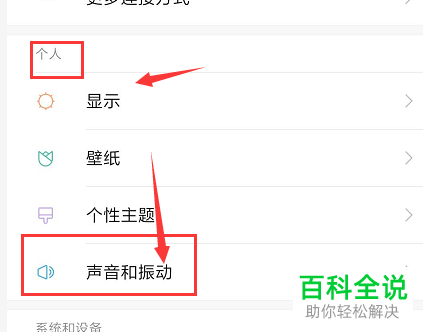
3. 第三步,找到个人分类下的声音和振动选项,点击打开。
-
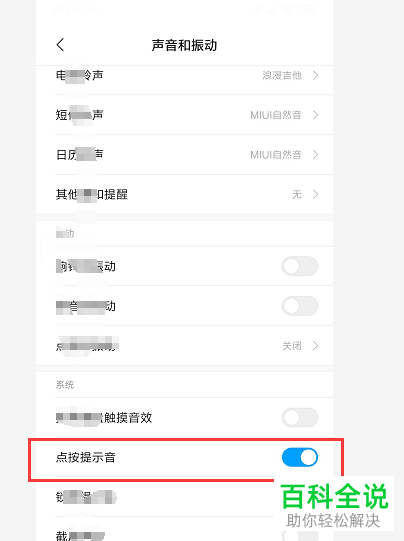
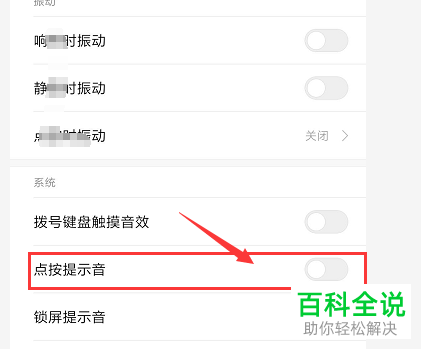
4. 第四步,点击声音和振动页面下的点按提示音功能。
-
5.第五步,点击右侧的开关,使其呈灰色即可将点按提示音关闭。
-
-
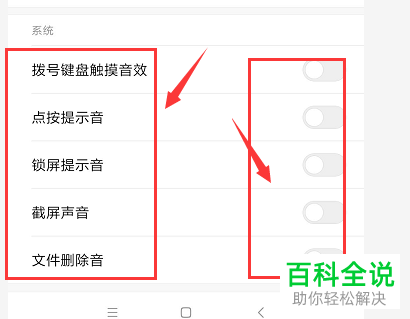
6. 第六步,在系统分类下,可对其他音效进行设置。
-
以上就是小编为大家带来的关闭小米手机中的点按提示音的方法。



