
Excel表格中怎么快速删除空行

excel是一款电子表格软件,它拥有直观的外形、优异的计算功能。然而,仍然有不少用户对于一些操作不太熟悉,他们问道:怎样才能快速去除空行?小编今天给大家分享解决这个问题的方法。
具体如下:
-
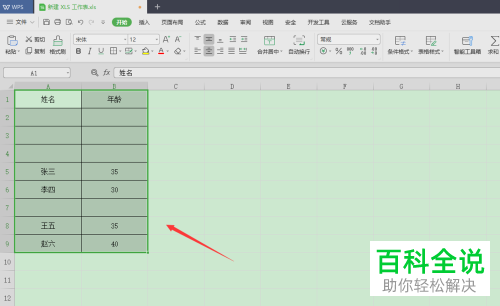
1. 首先,我们在电脑里找到“Excel”图标,点击进入主界面,然后打开目标表格文件。
-
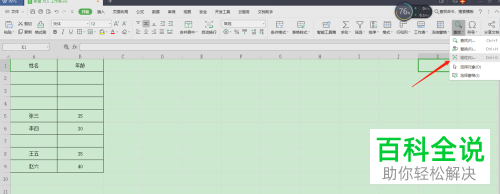
2. 第二步,接下来我们选择图中箭头处的“定位功能”按钮,我们还可以直接使用快捷键Ctrl G键。
-
3. 第三步,请点击点击新界面中的“空值”这一项,然后选择其中的“定位”。

-
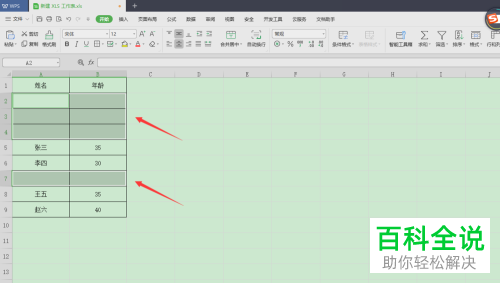
4. 第四步,如图所示,完成后我们会发现系统已经自动选定了所有的空白行。
-
5. 最后,我们只需右击空白行,然后依次选择“删除”-“整行”即可,操作完成。

-
以上就是Excel表格中快速删除空行的方法。


