
怎么批量将坐标导入到CAD中?

许多小伙伴在工作中会遇到txt形式的坐标有很多,想要将他们导入到CAD当中,方便我们查看他们之间的关系,那么我们应该怎么操作呢?今天,小编就教大家批量将坐标导入到CAD中。
具体如下:
-
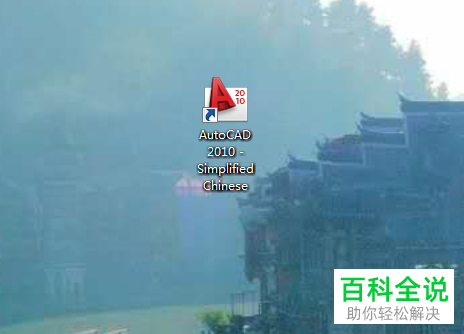
1. 我们先要在电脑上安装任意版本的cad,小编安装的是CAD2010,如图。
-
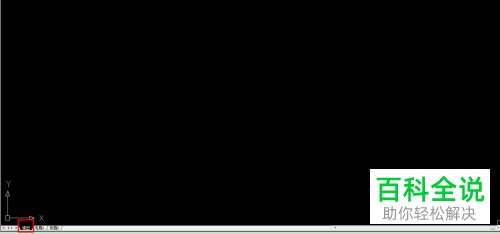
2. 之后我们打开应用程序,如图。
-
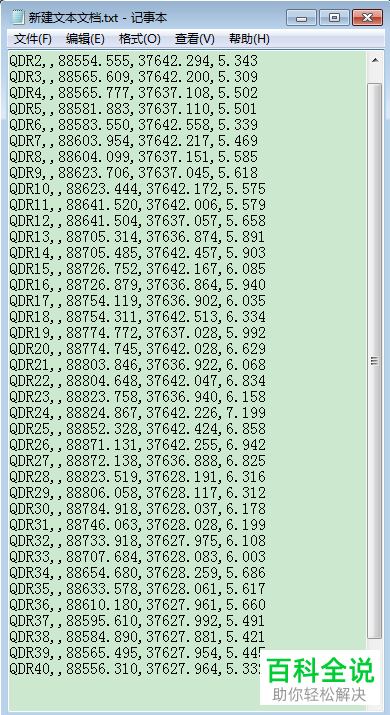
3. 然后把带有坐标信息的txt文档打开,如图。
-
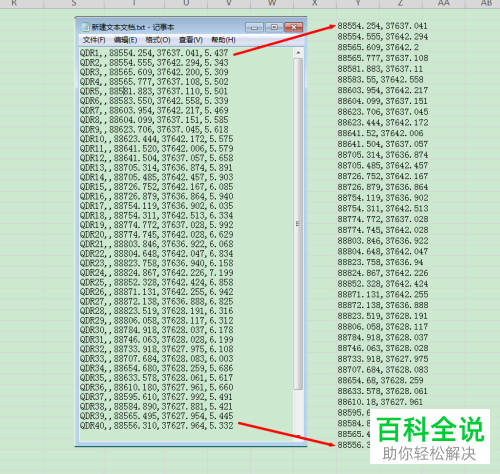
4. 之后我们新建一个excel文档,将坐标输入进去记录数据,如图。
-
5. 之后到CAD中的命令菜单栏输入“PL”,如图。

-
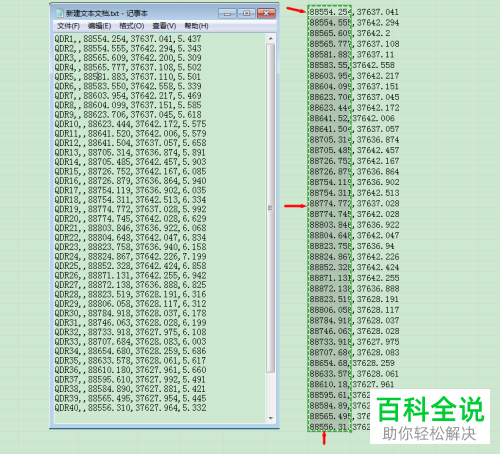
6. 之后我们将excel表中的坐标信息复制,下图中虚线圈出处,如图。
-
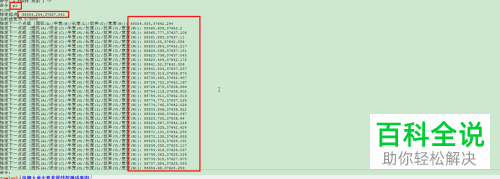
7. 然后返回CAD应用中,把数据复制到到命令栏“PL”-“坐标数据”,如图。
-
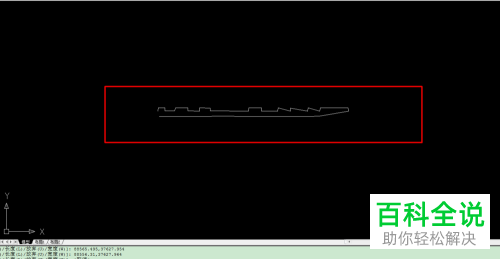
8. 之后就会出现下图中的显示,如图。
-
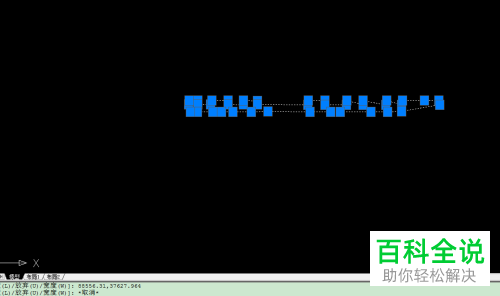
9. 最后只要确定是否为多段线而不是一根根直线,然后点击形成的线,经过操作,坐标就批量导入到CAD中了,如图。
-
以上就是小编教大家批量将坐标导入到CAD中的方法,希望可以帮到大家。


