> 文章列表 > 如何解决苹果iPhone X手机键盘失灵无法打字的问题

如何解决苹果iPhone X手机键盘失灵无法打字的问题

如何解决苹果iPhone X手机键盘失灵无法打字的问题

今天给大家介绍一下苹果iPhone X手机键盘失灵无法打字的问题的具体解决方法。

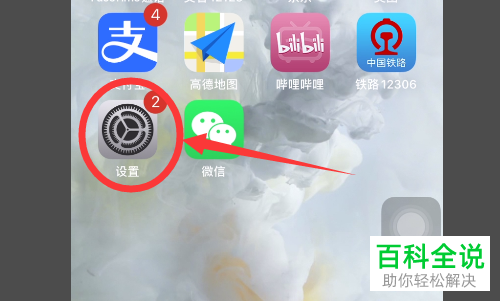
  1. 1.生效解锁手机,找到桌面上的设置图标,打开

    如何解决苹果iPhone X手机键盘失灵无法打字的问题

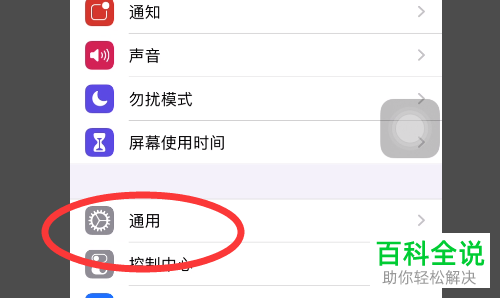
  2. 2. 在打开的设置页面,下方找到通用选项,打开

    如何解决苹果iPhone X手机键盘失灵无法打字的问题

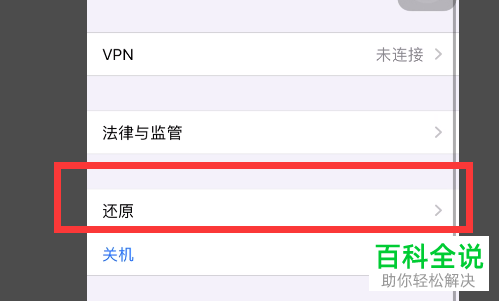
  3. 3. 进入通用页面后,向下滑动,找到还原选项,打开。

    如何解决苹果iPhone X手机键盘失灵无法打字的问题

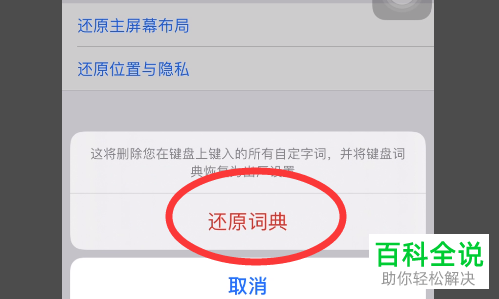
  4. 4. 如图,在打开的还原页面,选择还原键盘词典选项,点击

    如何解决苹果iPhone X手机键盘失灵无法打字的问题

  5. 5. 如图,在弹出的窗口中,点击还原词典,等待还原完成即可。

    如何解决苹果iPhone X手机键盘失灵无法打字的问题

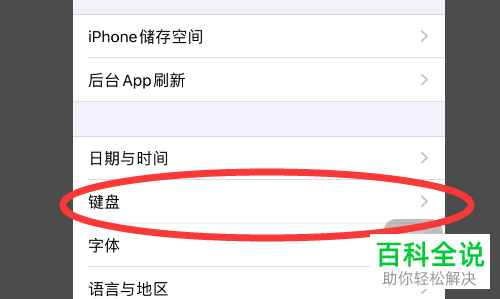
  6. 6. 然后我们需要返回到通用页面,选择键盘选项,然后在打开的键盘页面,选择重新添加键盘就可以恢复正常了。
    如何解决苹果iPhone X手机键盘失灵无法打字的问题

  7. 以上就是苹果iPhone X手机键盘失灵无法打字的问题的具体解决方法。