> 文章列表 > 群晖918 如何使用File Station新建共享文件夹的具体操作步骤

群晖918 如何使用File Station新建共享文件夹的具体操作步骤

群晖918  如何使用File Station新建共享文件夹的具体操作步骤

新建共享文件夹是我们经常要用到的,利用群晖918 使用File Station新建共享文件夹应该怎么具体操作呢?今天小编就来告诉大家。

Synology

具体操作步骤如下:

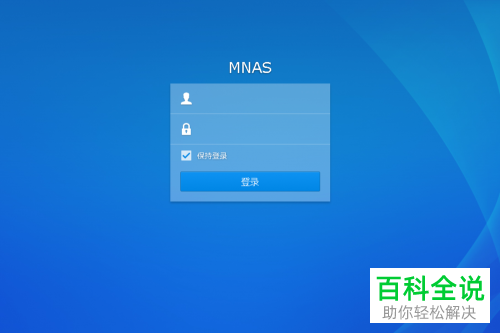
  1. 1. 打开群晖918管理界面,会出现下图所示登录模块

    分别输入账户密码信息登陆

    群晖918  如何使用File Station新建共享文件夹的具体操作步骤

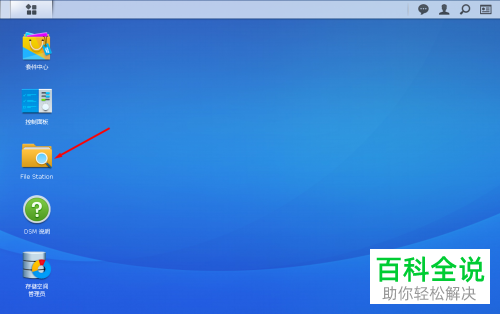
  2. 2. 在登陆之后进入界面在桌面上找到File Station图标

    群晖918  如何使用File Station新建共享文件夹的具体操作步骤

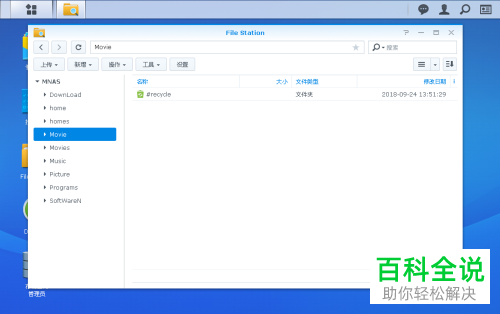
  3. 3. 点击打开并运行File Station

    群晖918  如何使用File Station新建共享文件夹的具体操作步骤

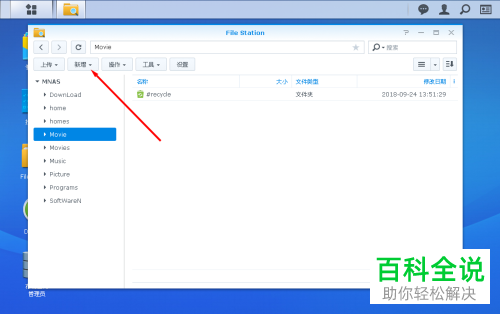
  4. 4. 运行之后在打开的界面顶部的菜单列表中,找到“新增”按钮

    群晖918  如何使用File Station新建共享文件夹的具体操作步骤

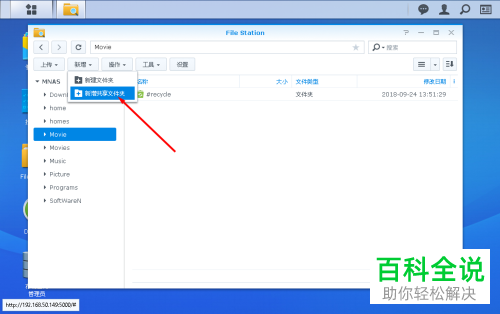
  5. 5. 点击选择新增按钮,会弹出扩展下拉菜单,选择新建共享文件夹

    群晖918  如何使用File Station新建共享文件夹的具体操作步骤

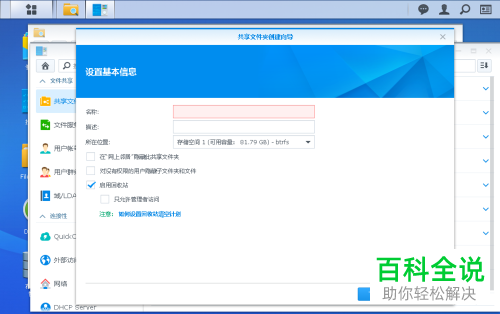
  6. 6. 打开共享文件夹创建向导,选择选项“启用”,如下图所示

    群晖918  如何使用File Station新建共享文件夹的具体操作步骤

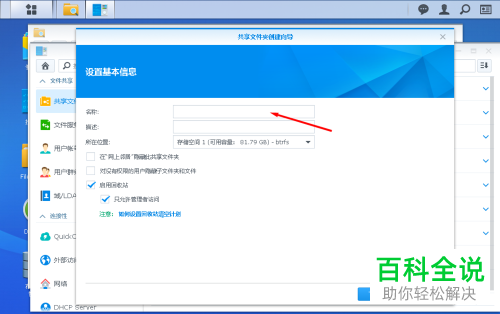
  7. 7. 填入所要创建设置的文件夹的名称以及描述

    群晖918  如何使用File Station新建共享文件夹的具体操作步骤

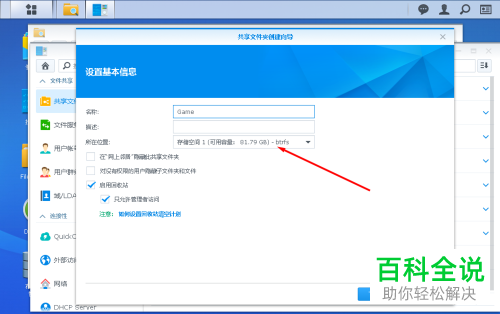
  8. 8. 然后选择文件夹要创建在哪个具体位置即哪个磁盘上

    群晖918  如何使用File Station新建共享文件夹的具体操作步骤

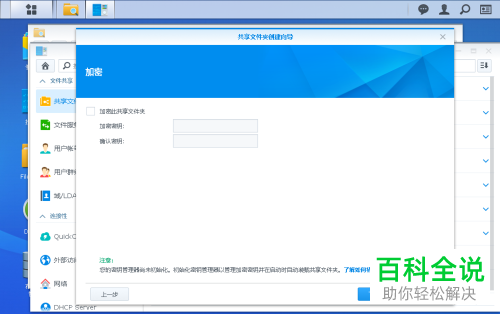
  9. 9. 接着设置是否要加密该共享文件夹以及需要加密的密钥

    群晖918  如何使用File Station新建共享文件夹的具体操作步骤

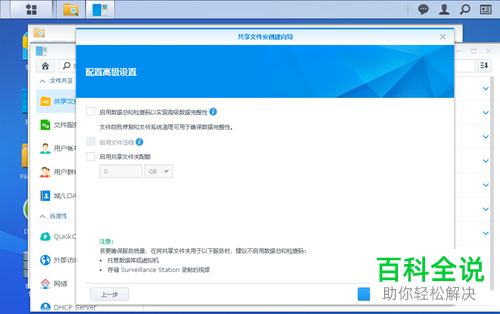
  10. 10. 配置高级设置

    可以设定是否要启用数据保护等其他操作

    群晖918  如何使用File Station新建共享文件夹的具体操作步骤

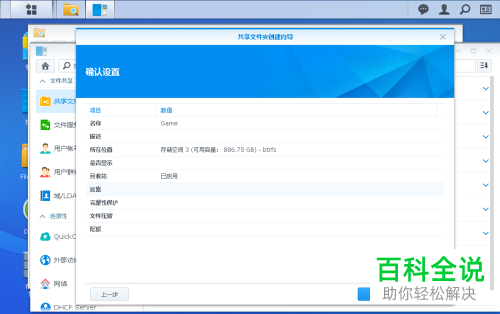
  11. 11. 确认设置,点击应用,完成最后操作

    群晖918  如何使用File Station新建共享文件夹的具体操作步骤

  12. 以上就是利用群晖918 使用File Station新建共享文件夹的具体操作步骤,相信大家看完就会得心应手,希望小编的分享可以给大家带来帮助哟。