
删不掉的文件怎么删(强力删除电脑文件)

我们使用电脑的时候,或多或少的会遇到一些删不掉的文件。有人就要说了,“删除文件(或文件夹)右键点击它,在出来的菜单中点击【删除】不就可以将其删除到回收站去了吗?”,是的,这是正常情况之下的删除文件的做法。但是,当遇到顽固分子,这个办法就不通了。有人说这是病毒木马。其实也不全是。有些文件比较特殊,下面我们就来分类看一下该怎么删除它们
文件被占用
-
自己知道是哪个程序,直接打开资源管理器KILL掉进程就可以了,记得要KILL掉全部有关的进程
-
自己不知道是哪个程序占用了文件。打开资源管理器(Ctrl Shift Esc),选择性能选项卡,
性能选项卡
点击右下角的资源监视器,选择CPU,在关联的句柄搜索框内搜索被占用文件的文件名,然后结束它就好了
句柄搜索
文件权限不够
文件权限不够,表现为需要管理员帐户,文件(夹)拒绝被访问.
下面介绍如何在右键菜单中添加权限管理功能.
-
首先,新建议文本文件,复制以下代码,保存为.reg格式,然后导入注册表。
新建.reg注册表文件
2. 下面是恢复权限,不然只能获取权限而不恢复,岂不是造成系统权限混乱,危及系统安全吗
右键菜单
3. 下面是去掉着两个功能的方法,在右键里时刻有这两个命令不太安全.
其他类型
-
通用方法
新建文本文档,输入以下命令,另存为bat文件,然后将要删除的文件拖放到批处理文件图标上即可删除。
2. 如果是由于非法字符导致文件或文件夹无法删除,可以在“命令提示符”界面中进入要删除文件的目录,输入“dir>del.bat”,利用DOS的管道命令把当前目录的文件列表自动输入到批处理命令文件“del.bat”中,然后修改该批命令文件,仅保留文件或目录名,并在文件或者目录名称前增加“del ”或者“rd”,然后运行批处理命令即可删除。
超级顽固文件
以上俩方法基本没有什么文件删除不了了.如果还有某些顽固分子,那就祭出大杀器。但是在做这之前我们就要想一想,这些文件真的要删除嘛。
-
安全模式.
点击这里的高级重启或者按住SHIFT点击重启,系统进入安全操作界面。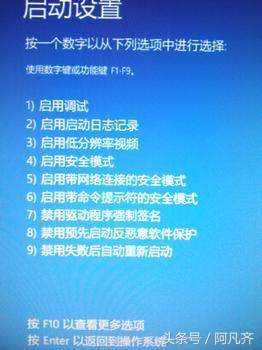
安全操作界面
点击疑难解答
疑难解答
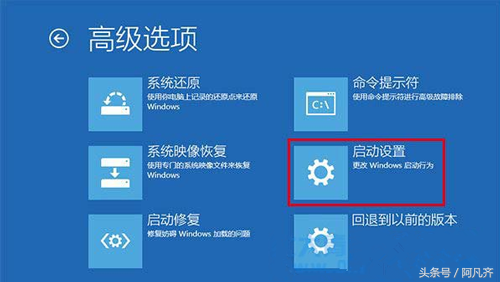
点击高级选项
高级选项
点击启动设置,重启。进入启动设置界面
启动设置
有9个不同的选项,我们是进入安全模式,按一下键盘上的4或F4,这样win10就会自动进入安全模式了。安全模式里面可以删除绝大多数文件,但是系统文件不可删除
2. 最终兵器—PE. 怎么制作及进入PE我在我的文章U盘装系统最详细指南里有介绍,大家可以看看。只要进入PE环境,没有删不了的文件.
补充几点。
-
简单的办法就是使用腾讯或者360或者其他类戏软件的“解除占用”,“文件粉碎”等功能
-
文件的删除不是一件掉以轻心的事,轻则软件出现问题无法打开,重则系统出现问题只能重装(U盘装系统).


