
电脑怎么将excel表格插入进PPT中

在用PPT进行汇报的时候,难免需要使用EXCEL表格数据。今天小编跟大家分享一下电脑怎么将excel表格插入进PPT中。
具体如下:
-
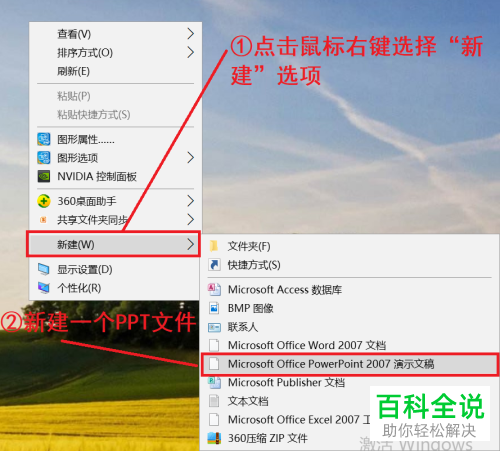
1. 首先我们打开电脑,然后在电脑桌面中右键,在打开的窗口中选择新建mircosoft office PowerPoint 2007演示文稿”。
-
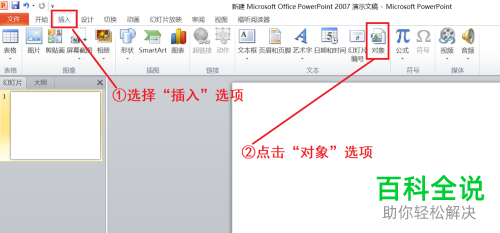
2. 打开该PPT文件,点击上方功能栏中的插入选项,再点击下一行中的“对象”。
-
3. 在打开的“插入对象”窗口中,我们先将“由文件创建”选项勾选起来。

-
4. 勾选好之后点击“浏览”选项。

-
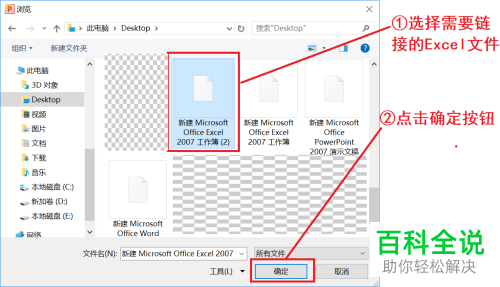
5.此时会打开文件窗口,我们选择需要链接的Excel文件。选择好之后点击下方确定选项。
-
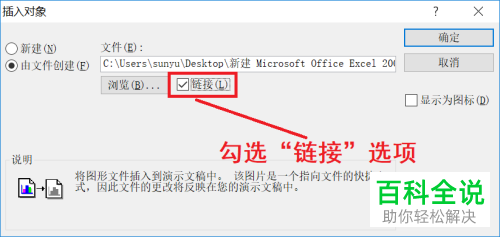
6. 然后在插入对象窗口中我们将“链接”选项勾选起来(保证PPT中的EXCEL表格数据可以实时更新),然后点击确定选项。
-
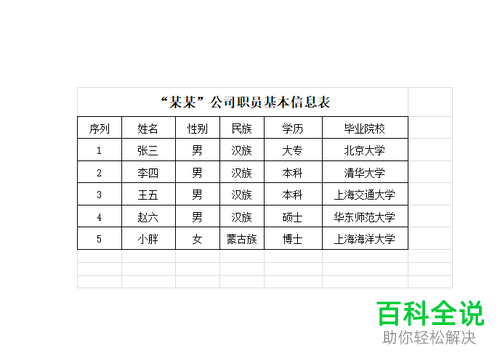
7. 在界面中即可看到excel表格插入成功了。
-
以上就是电脑将excel表格插入进PPT中的方法。


