
电脑WPS幻灯片怎么绘制虚线箭头图标

我们可以在幻灯片中绘制很多的图案。今天小编就告诉大家电脑WPS幻灯片怎么绘制虚线箭头图标。
具体如下:
-
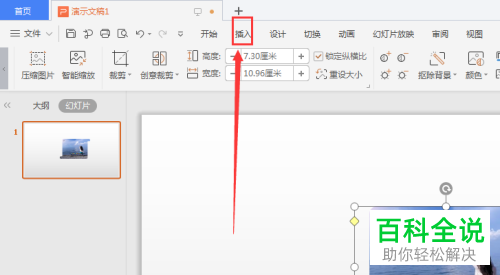
1.首先我们需要打开电脑中的WPS幻灯片,进入主界面之后我们点击上方功能栏中的插入选项,
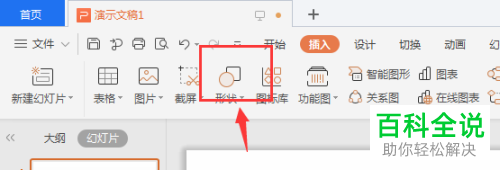
2.然后点击下一行中的【形状】选项。
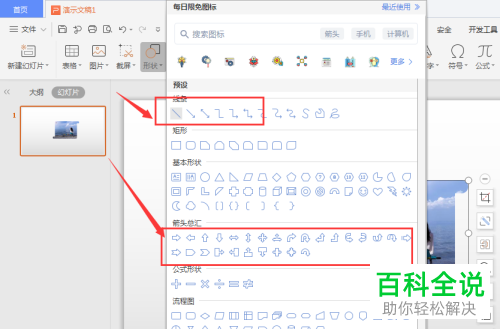
3.点击之后在下拉的窗口中我们选择线条或者使用箭头。
4.点击之后即可在界面中绘制出箭头图标了,之后我们选中,右键,在打开的窗口中我们点击填充选项。
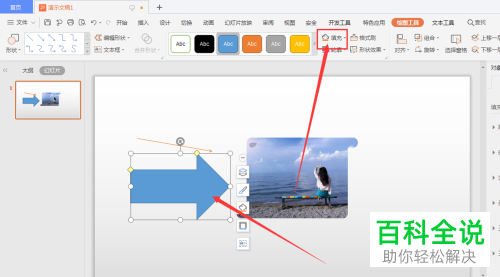
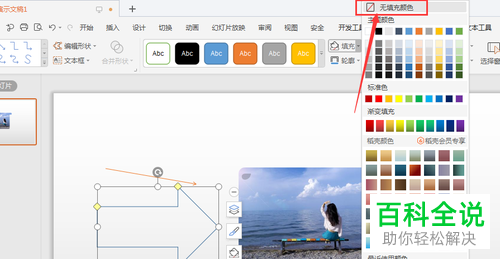
5.在颜色窗口中我们点击上方的无颜色填充这个选项,
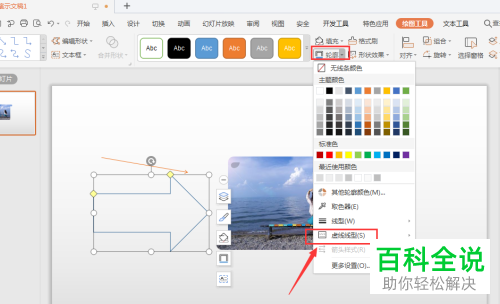
6.然后在功能栏中点击轮廓,在下拉窗口中点击虚线样式这个选项。
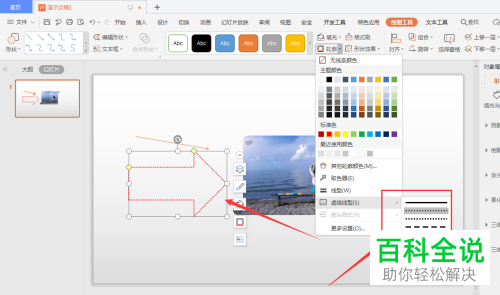
7.选中窗口中需要样式,即可添加在我们刚才绘制出的箭头上了,我们可以还可以对线条的粗细进行修改。
以上就是电脑WPS幻灯片绘制虚线箭头图标的方法。


