
如何在Win10电脑中安装运行Linux子系统

我们在使用win10电脑的时候,想要运行其中的Linux子系统,该怎么操作呢?今天就跟大家介绍一下如何在Win10电脑中安装运行Linux子系统的具体操作步骤。
-
1. 首先打开电脑,进入桌面,点击左下角的开始图标,在打开的菜单中,点击左下方的齿轮图标,进入设置

-

-
3. 在打开的应用设置页面,右侧相关设置下,点击程序和功能选项

-
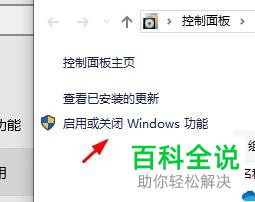
4. 然后在打开的页面,点击左上方的启用或关闭window功能选项
-
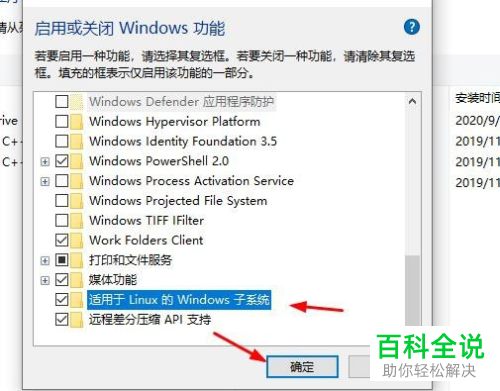
5. 在弹出的窗口中,找到适用于liunx的windows子系统 的选项,在前面的方框中打上勾,点击确定。
-
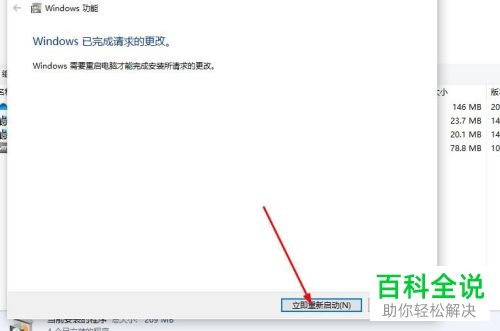
6. 然后在弹出的重启提示窗口中,点击立即重新启动
-
7. 重启之后,再次点击左下角的开始图标,点击齿轮图标进入设置

-
8. 在打开的设置页面,找到更新和安全选项,打开

-
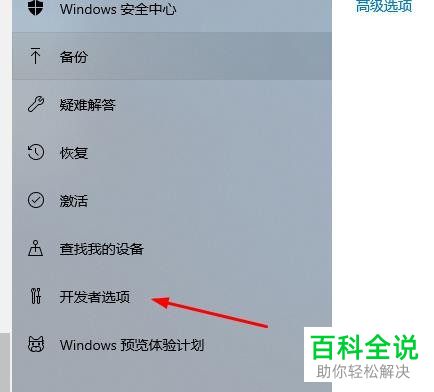
9. 进入新的页面后,点击左侧的 开发者选项
-
10. 然后在右侧打开的页面点选上开发人员模式选项,然后耐心等待几分钟


-
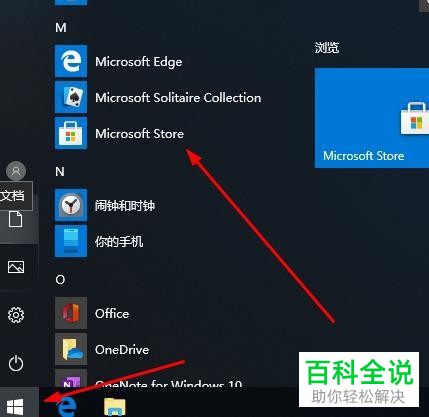
11. 开启之后,点击左下角的开始菜单,在打开的菜单中,找到Microsoft store 选项,点击
-
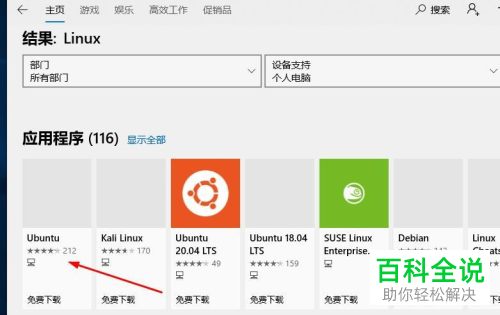
12. 在打开的应用商店页面,在上方的搜索框中,输入liunx 进行搜索

-
13. 在搜索结果中,可以看到很多liunx版本,大多数安装的都是Ubuntu版本的,我们这里也选择Ubuntu版本,点击
-
14. 在打开的页面,点击获取按钮

-
15. 在弹出的窗口中,点击不,谢谢

-
16. 接下来,在打开的页面,点击右上方的安装按钮,耐心等待下载安装,时间较长

-
17. 然后在右上方的下载图标处,点击即可查看到下载进度条


-
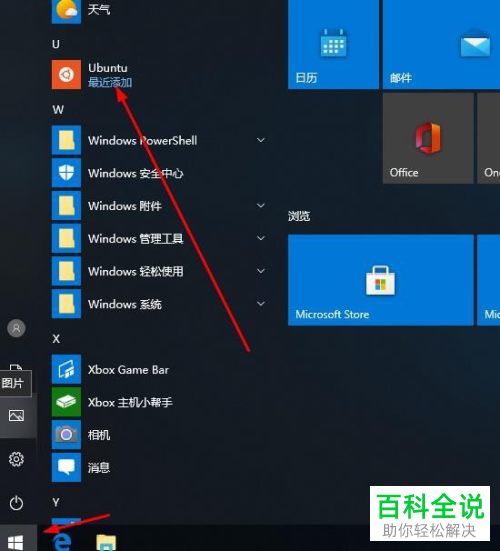
18. 下载完成后,点击左下角的开始图标,在打开的菜单中,选择Ubuntu点击
-
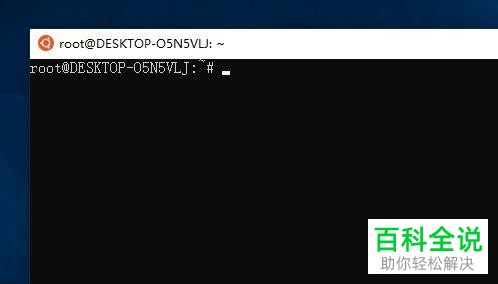
19. 如图,我们就打开了Linux的页面了。
-
以上就是如何在Win10电脑中安装运行Linux子系统的具体操作步骤。


