
会声会影自定义用户界面(UI)教程

不同的人在工作时可能有不同的喜好。在会声会影编辑器中,您可以根据自己的喜好自定义用户界面(UI)。可以调整工作区的各个部分,以便各项功能和选项可以更好地满足您的编辑需要。
使用滑动条调整用户界面各部分的大小:
1.通过调整用户界面各部分的大小来自定义界面布局。为此,只需拖动预览窗口、库和时间轴之间的拆分线即可根据需要调整用户界面各部分的大小!
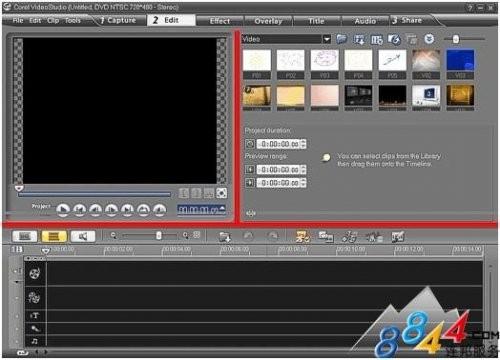
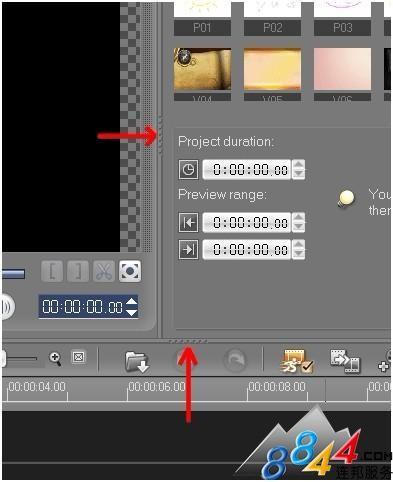
自定义用户界面布局:
1.在会声会影编辑器中,单击\"文件\"菜单。
2.选择\"参数选择\"或者仅按[F6]以打开\"参数选择\"对话框。
3.在\"界面布局\"选项卡中,通过从左面板中选择相应的单选按钮来选择\"布局\"列表中的界面布局预设值。
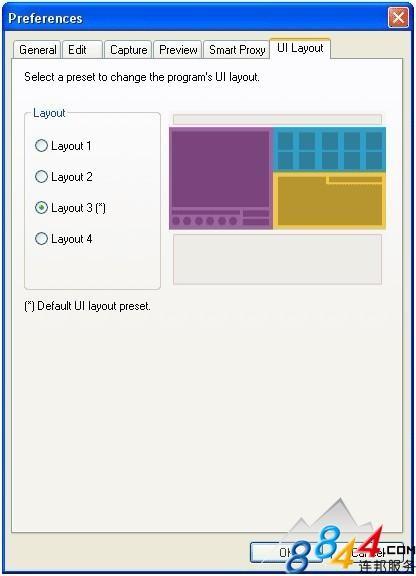
将在右面板中显示布局预设值的预览。
用户界面的每个部分呈现不同的颜色。预览窗口显示为紫罗兰色,库显示为蓝色,选项面板显示为黄色。
4.单击\"确定\"。
调整预览窗口的大小:
1.在预览窗口的\"导览控制\"中,单击

。 2.要最小化预览窗口,请单击

。
注意:
当预览窗口放大时,只能预览您的素材。如果要编辑素材,则必须最小化预览窗口。
调整库的大小:
1.单击

以放大或最小化库。
2.要调整库中所示略图的大小,只需向左拖动\"略图大小\"滑动条来最小化该略图,或者向右拖动该滑动条以放大略图。
在项目时间轴中显示或隐藏轨道:
1.单击

打开\"轨道管理器\"对话框。
2.从列表中选择轨道,以选择要在项目时间轴中显示的覆叠轨。
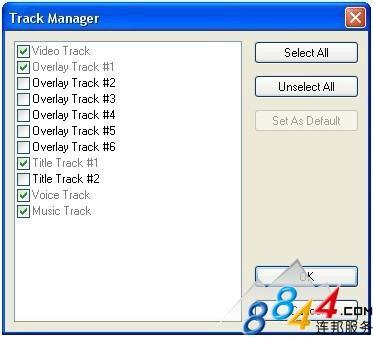
3.单击\"确定\"。
根据需要自定义用户界面,可使您的会声会影编辑体验更加高效和富有乐趣!


