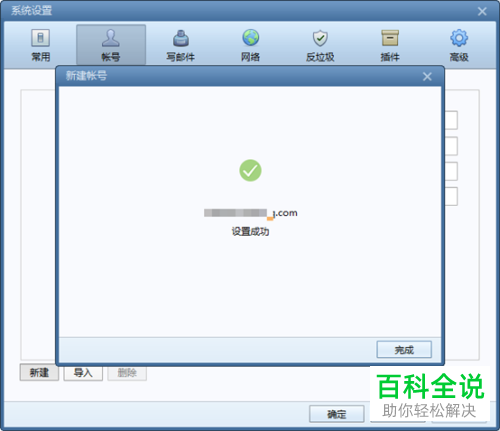
Foxmail是一款功能强大且免费的邮箱软件,有些用户不知道如何在Foxmail新建账号,接下来小编就给大家介绍一下具体的操作步骤。
新建配置账号
-
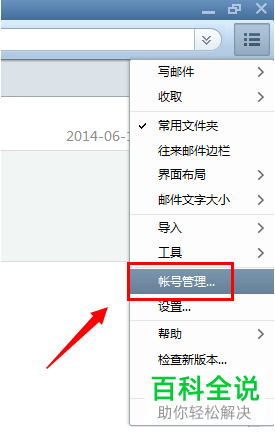
1. 首先第一步如果是首次使用,打开软件后点击右上角【三】选项,在弹出的菜单栏中根据下图箭头所指,点击【账号管理】选项。
-
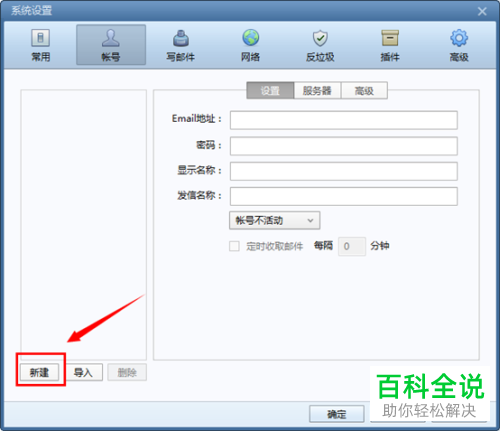
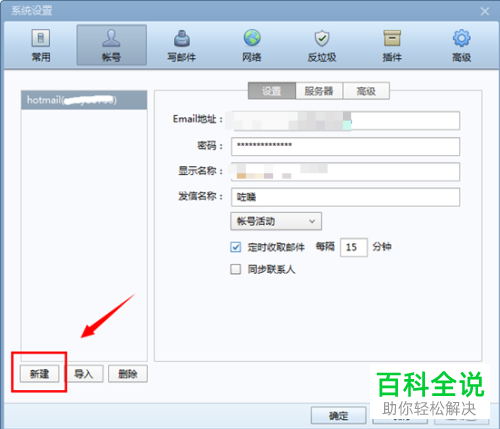
2. 第二步打开【系统设置】窗口后,根据下图箭头所指,点击左下角【新建】选项。
-
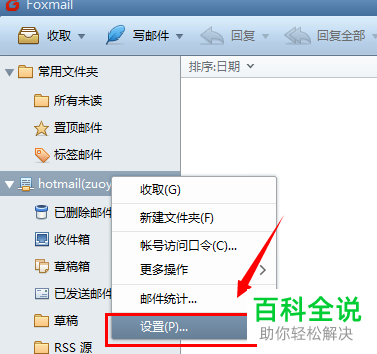
3. 第三步如果已有账号,则鼠标右键单击该账号,在弹出的菜单栏中根据下图箭头所指,点击【设置】选项。
-
4. 第四步打开【系统设置】窗口后,根据下图箭头所指,点击左下角【新建】选项。
-
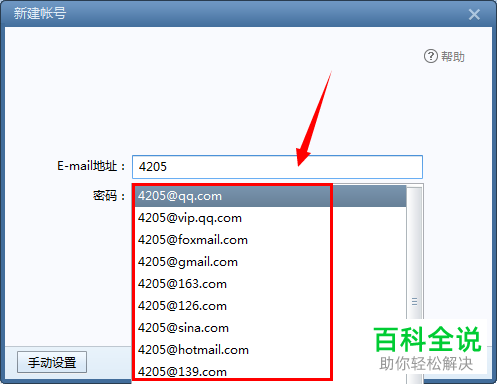
5. 第五步打开【新建账号】窗口后,在【E-mail地址】方框后输入邮箱名称,在弹出的下拉列表中根据下图箭头所指,选择对应的邮箱后缀。
-
6. 第六步【E-mail地址】填写完成后,输入邮箱对应的密码即可创建账户。