
如何给PPT文档中的文字填充背景颜色
今天给大家介绍一下如何给PPT文档中的文字填充背景颜色的具体操作步骤。
-
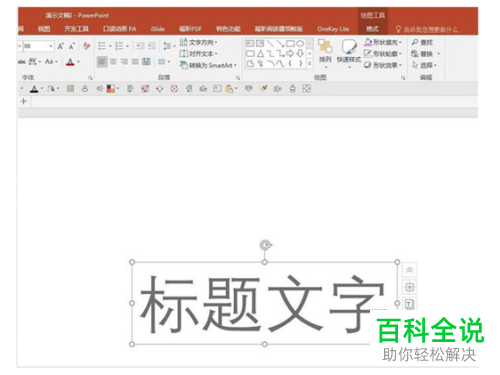
1. 首先打开电脑上的ppt文件,选择插入文本框,然后输入标题文字。
-
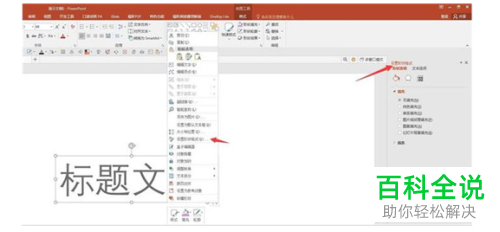
2. 在文本上右键,弹出的菜单中,点击“设置形状格式”,然后在页面右侧就打开了格式设置对话框。
-
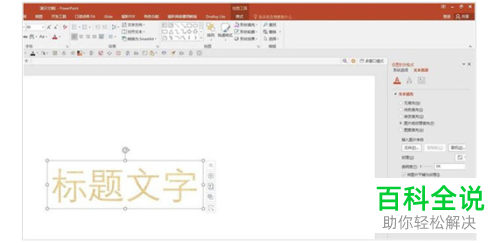
3. 在“设置形状格式”对话框,上方选择“文本选项”,然后找到“文本填充”下的“图片或纹理填充”,点击。
-
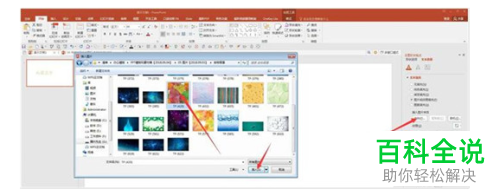
4. 接着在“插入图片来自”下方的“文件”点击,进入电脑浏览选择图片。
-
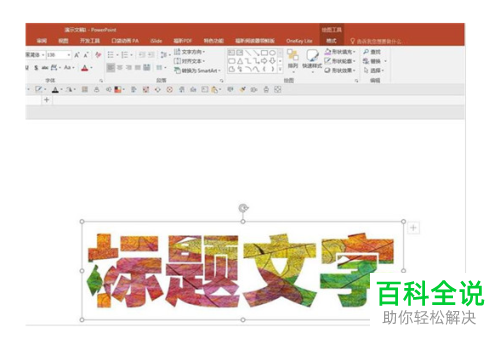
5.如图,我们选择的图片就被填充到文字中了。

-
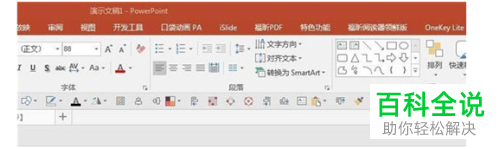
6. 这样效果不是特别明显,我们再进一步进行调整,设置一下较粗的字体,调大字号。
-
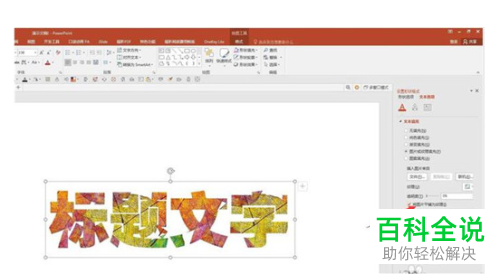
7. 然后继续在“设置形状格式”窗口的文本填充下,将“将图片平铺为纹理”勾选上,可以改善图片模糊的情况。
-
8. 还可以对“刻度X”和“刻度Y”的数值进行设置,数值越大则填充的图片就会被放大的越大,根据自己的需要进行调整即可。
 以上就是如何给PPT文档中的文字填充背景颜色的具体操作步骤。


