
钉钉上的在线编辑无法打开如何解决

我们在钉钉中发现想要进行在线编辑的时候,在线文档无法打开,是什么原因呢?该怎么解决呢?今天就跟大家介绍一下钉钉上的在线编辑无法打开的具体解决方法。
-
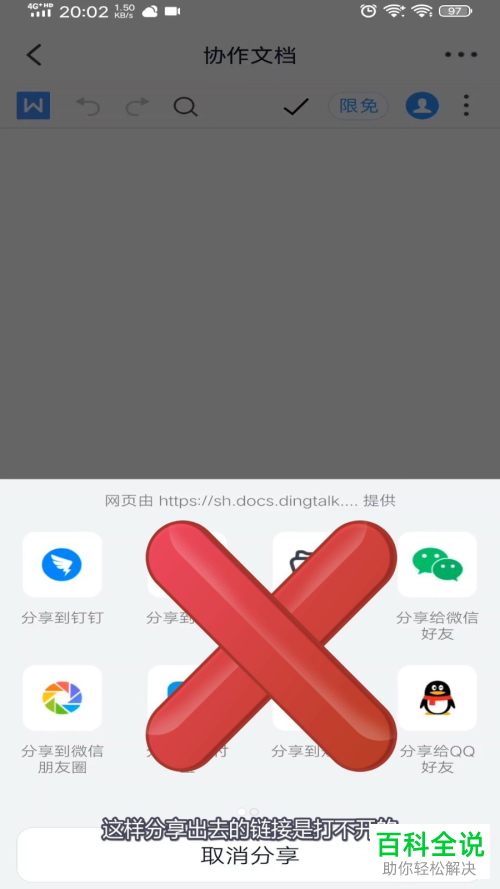
1. 出现钉钉在线文档打不开的原因是分享方式不对导致的,我们先看一下错误的分享方式是什么样的。
-
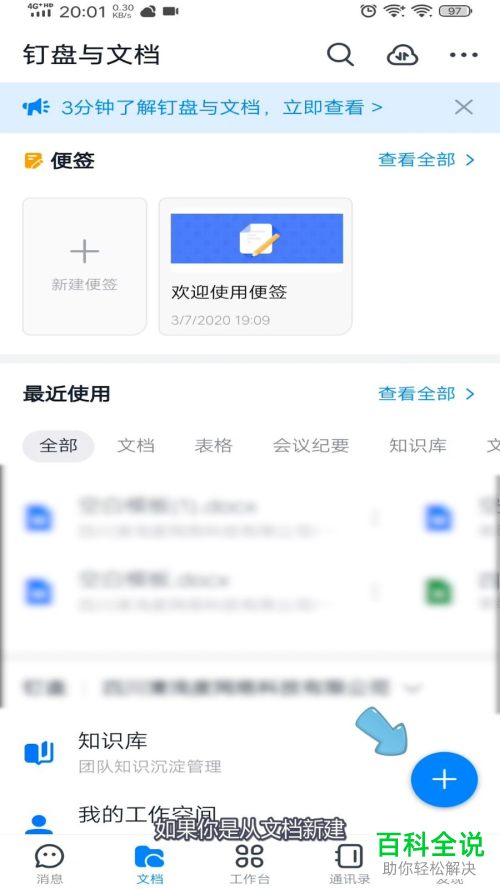
2. 如果我们选择从文档新建。
-
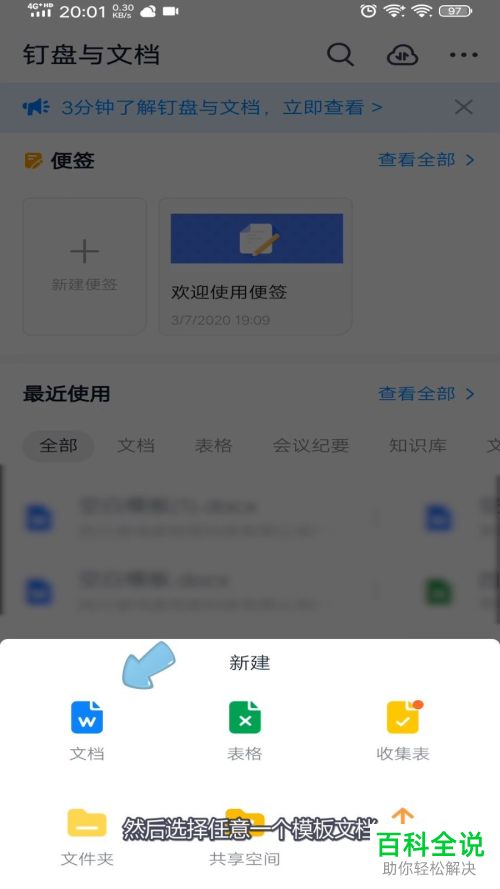
3. 接着,进入模板选择模板文档。
-
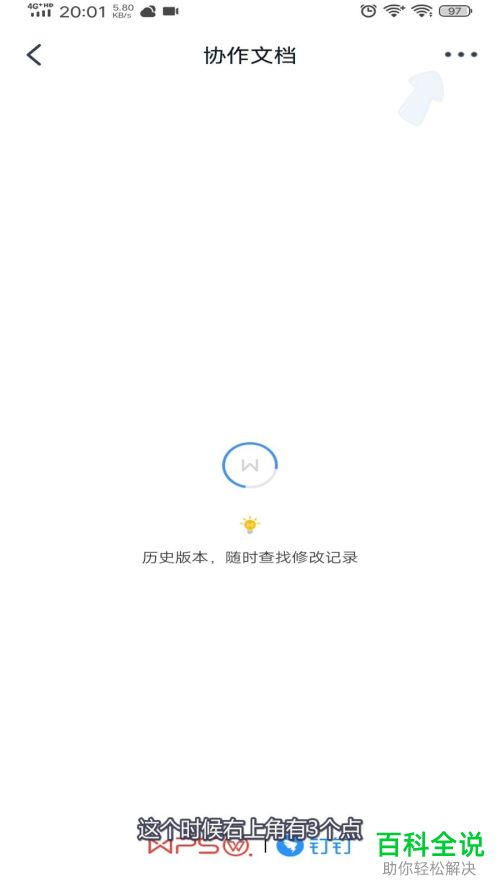
4. 进入编辑页面,编辑好之后,点击右上角的三点图标,打开后就会显示有分享的选项。
-
5. 如果,我们直接点击分享,这样分享的链接就是打不开的。
-
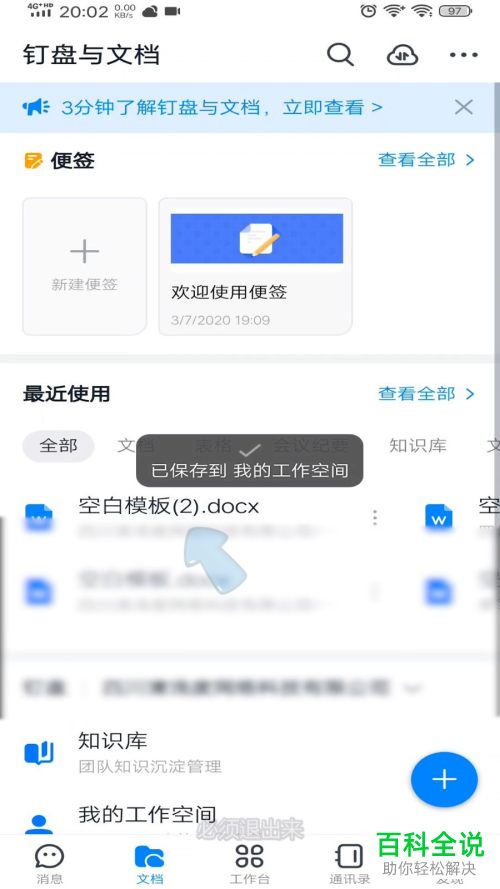
6. 如果想要可以打开,我们必须退出编辑页面,然后再找到编辑好的文档。
-
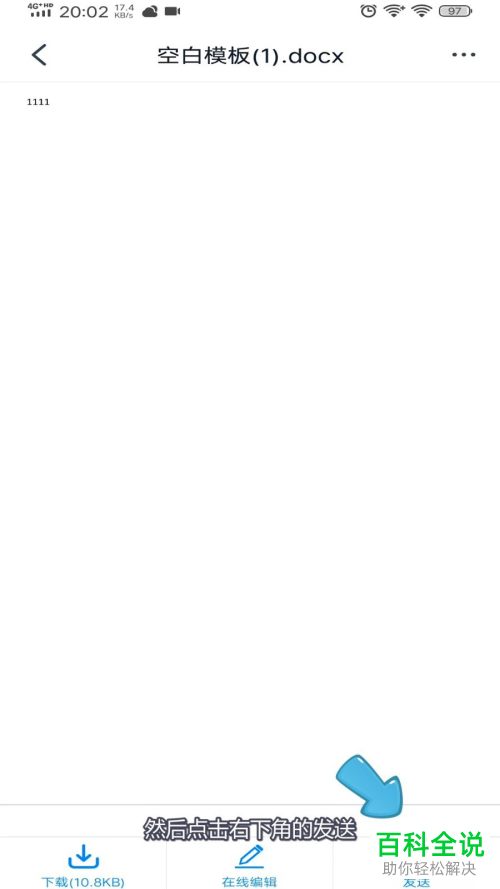
7. 点击后,在打开的页面,点击右下角的发送选项。
-
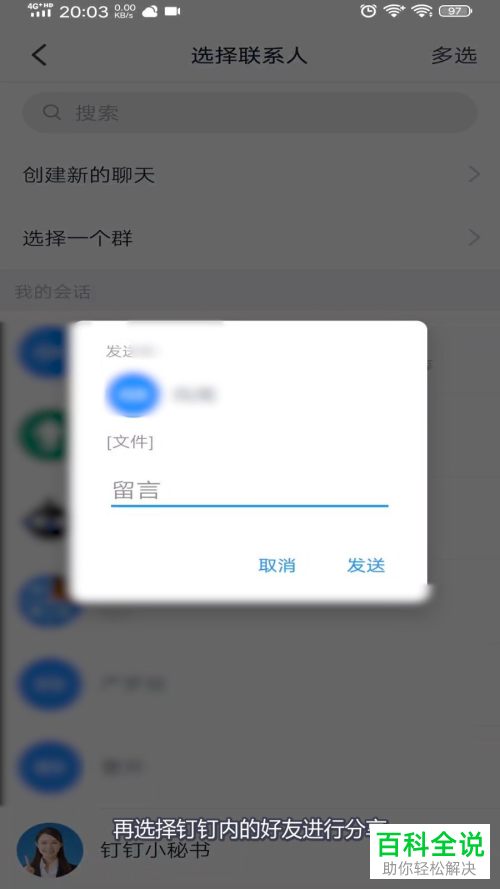
8. 在打开的选择联系人页面,选择钉钉内的好友进行分享,这样,就可以打开该文档了。
 以上就是钉钉上的在线编辑无法打开的具体解决方法。


