
今天给大家介绍一下华为手机中微博的悬浮窗权限怎么设置开启或关闭的具体操作步骤。
-
1. 首先打开手机,进入桌面,找到设置图标,打开。

-
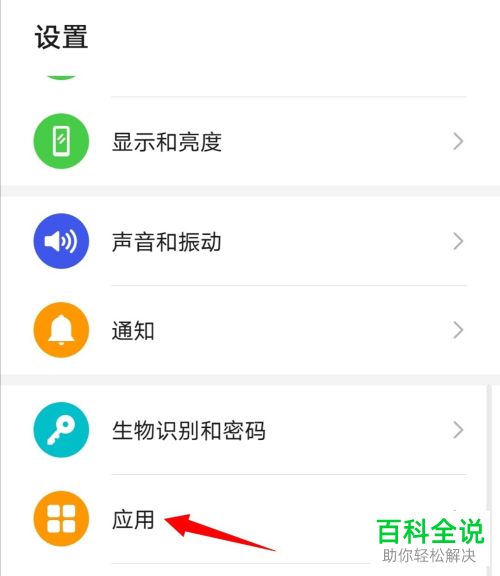
2. 在打开的设置页面,找到【应用】选项,打开。
-
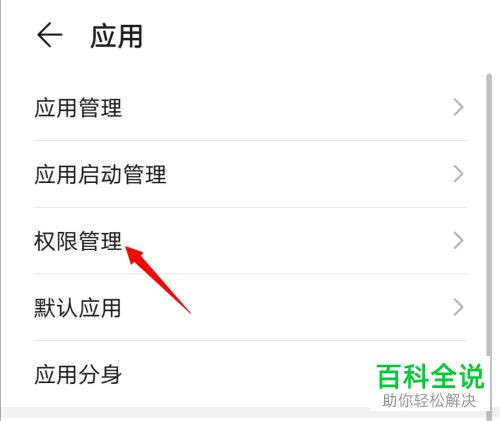
3. 在打开的应用设置页面,选择【权限管理】选项,点击。
-
4.
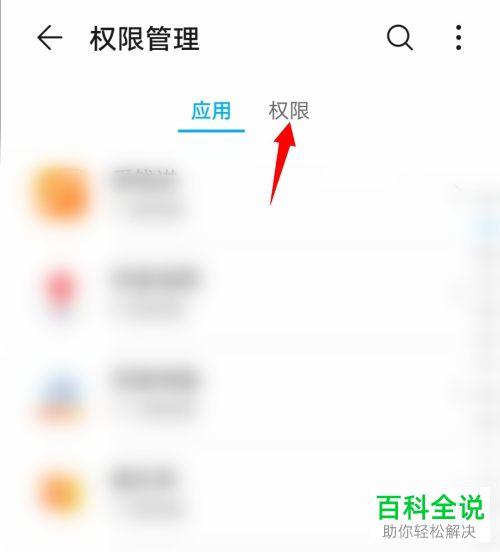
如图,在打开的页面,显示的是应用列表,点击上方的【权限】选项,进行切换。
-
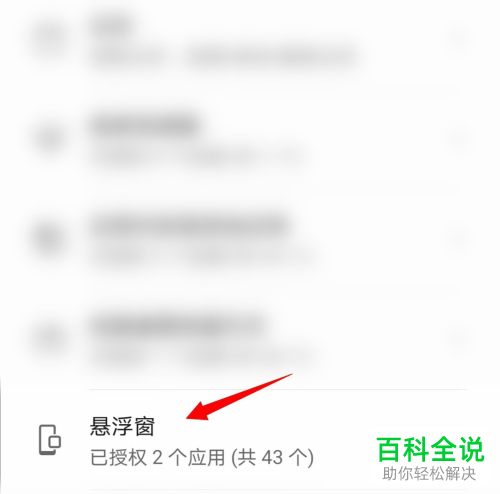
5.然后在打开的权限列表,找到【悬浮窗】选项,点击。
-
6. 然后在打开的悬浮窗权限下,找到微博选项,将其右侧的开关打开,则开启了微博的悬浮窗权限。

-
7. 将其右侧的开关关闭,就将微博的悬浮窗权限关闭了。
 以上就是华为手机中微博的悬浮窗权限怎么设置开启或关闭的具体操作步骤。



