今天给大家介绍一下在Win10系统中怎么新建日记本来写日记的具体操作步骤。
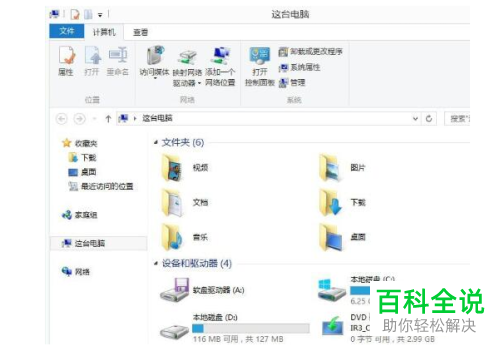
1. 打开电脑,进入桌面,找到“这台电脑”图标,双击打开;
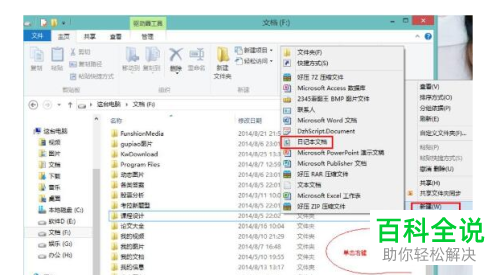
2. 在打开的页面,选择我们想要保存日记的磁盘,打开;
3. 然后在打开的页面,空白处,右键,选择新建---日记本文档;
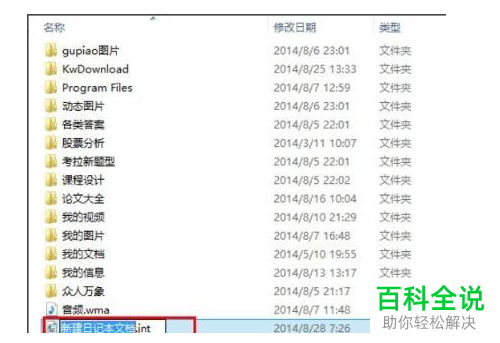
4. 如图,在新建的日记本文档上点击,我们就可以给它重命名了;
5. 重命名之后,打开,如图,就可以开始写日记了,最后别忘记保存哦。
以上就是在Win10系统中怎么新建日记本来写日记的具体操作步骤。