> 文章列表 > 设置打开控制面板快捷键的具体操作步骤

设置打开控制面板快捷键的具体操作步骤

设置打开控制面板快捷键的具体操作步骤

我们在电脑上会经常使用到控制面板,但是在桌面开始菜单上并不能直接打开,是不是可以设置一个快捷键来方便我们打开呢?因为WIN上没有直接的快捷键,所以需要我们自己通过软件来设置才可以。

具体如下:

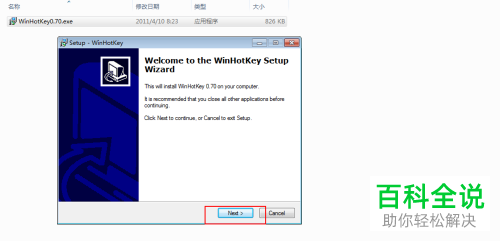
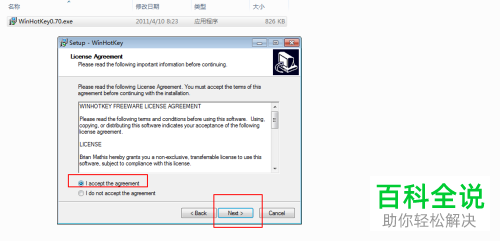
  1. 1. 首先下载下图的hot,点击“next”选项

    设置打开控制面板快捷键的具体操作步骤

    设置打开控制面板快捷键的具体操作步骤

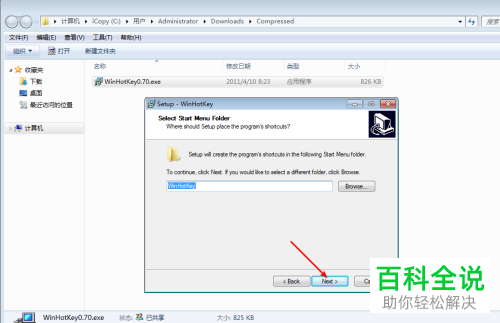
  2. 2. 选择下图的界面的“l accept the agreement”,接着点击下一步。
    设置打开控制面板快捷键的具体操作步骤

    设置打开控制面板快捷键的具体操作步骤

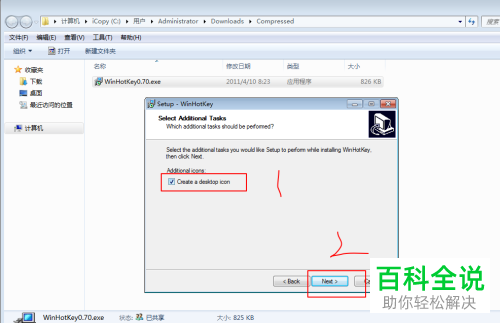
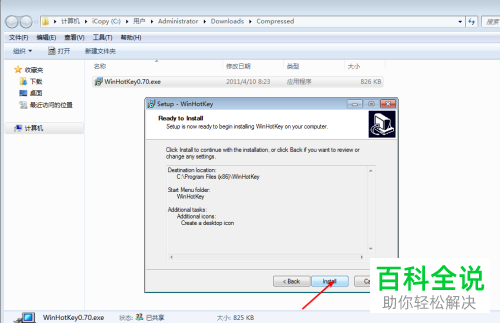
  3. 3. 接着进入下图界面,选择下图圈出选项1,然后点击install即可。

    设置打开控制面板快捷键的具体操作步骤

    设置打开控制面板快捷键的具体操作步骤

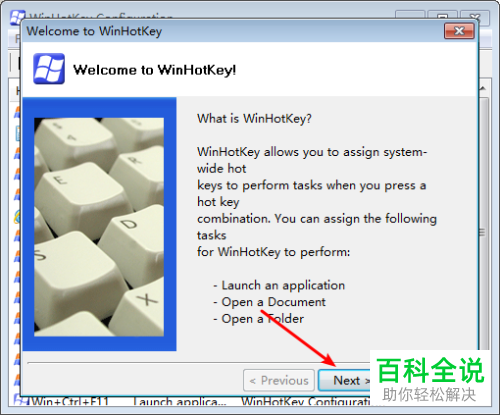
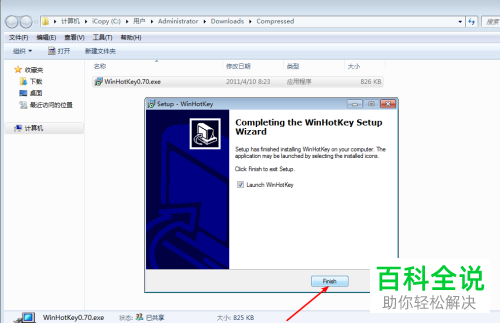
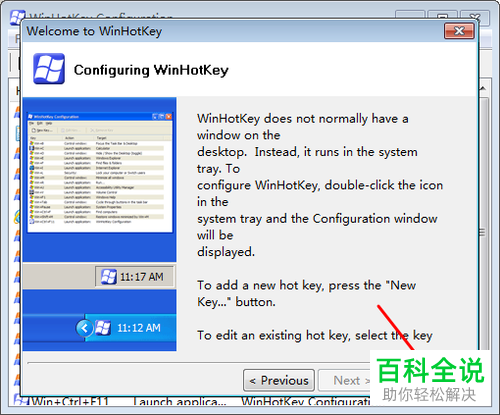
  4. 4. 接着点击“finish”完成,软件就会打开,如下图所示,点击“next”进入下一步。
    设置打开控制面板快捷键的具体操作步骤

    设置打开控制面板快捷键的具体操作步骤

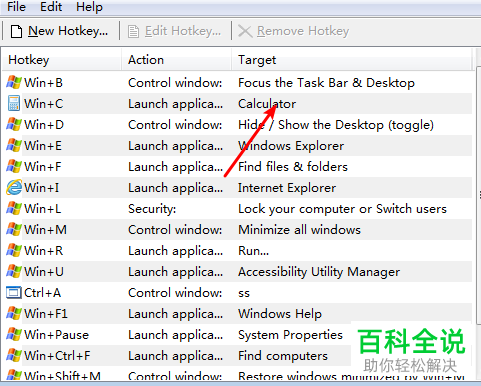
  5. 5.这时再次点击“finish”选项,选择不经常使用的快捷键设置,比如下图的日历。
    设置打开控制面板快捷键的具体操作步骤

    设置打开控制面板快捷键的具体操作步骤

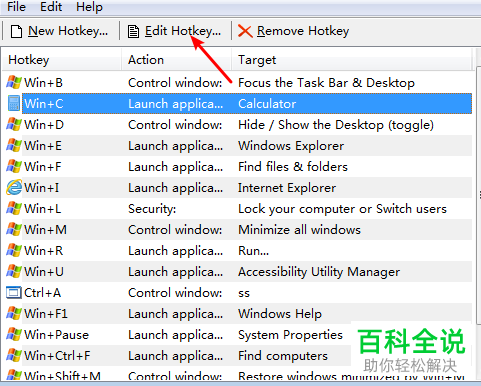
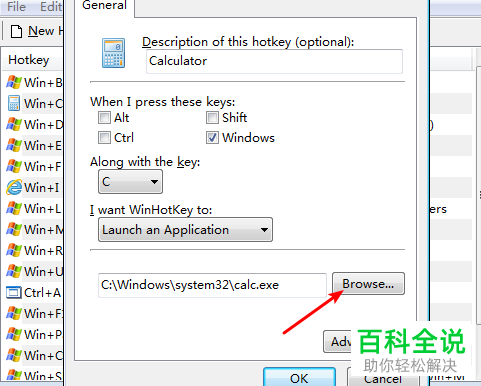
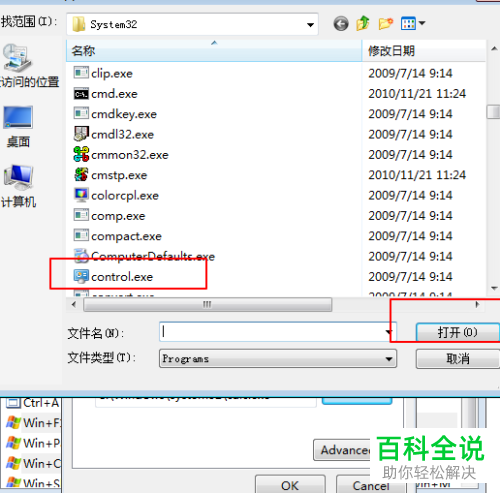
  6. 6. 点击“edit”选项,再点击浏览就可以查看了。

    设置打开控制面板快捷键的具体操作步骤

    设置打开控制面板快捷键的具体操作步骤

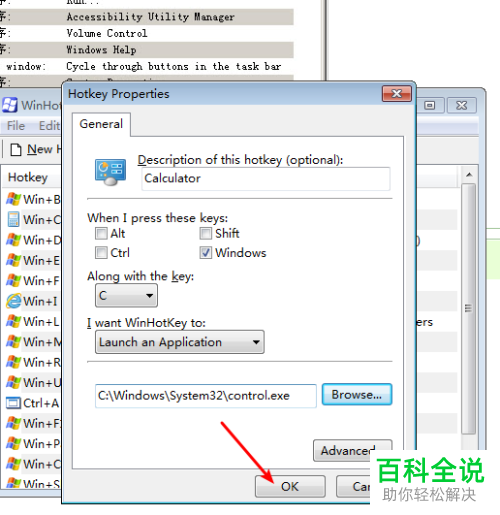
  7. 7. 然后选择“控制面板”,点击“OK”即可完成快捷键的设置。

    设置打开控制面板快捷键的具体操作步骤

    设置打开控制面板快捷键的具体操作步骤

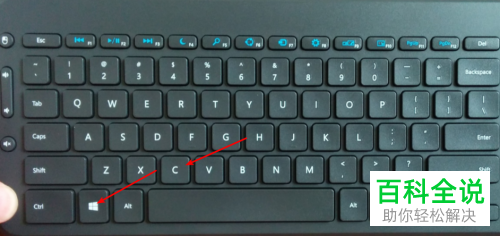
  8. 8. 设置完成之后,电脑在任意情况下按住“win c”就可以打开控制面板了。
    设置打开控制面板快捷键的具体操作步骤

    设置打开控制面板快捷键的具体操作步骤

  9. 以上就是电脑设置控制面板快捷键的具体操作步骤。