
笔记本电脑网络图标处只有飞行模式没有WIFI怎么办

我们在使用笔记本电脑的时候,有时会遇到任务栏的网络图标上只显示飞行模式,没有WiFi选项,无法上网,怎么办呢?今天就跟大家介绍一下笔记本电脑网络图标处只有飞行模式没有WIFI的具体解决方法。
-
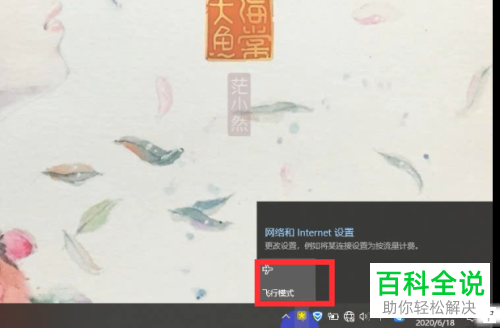
1. 如图,点击右下角的网络图标,打开仅显示飞行模式
-
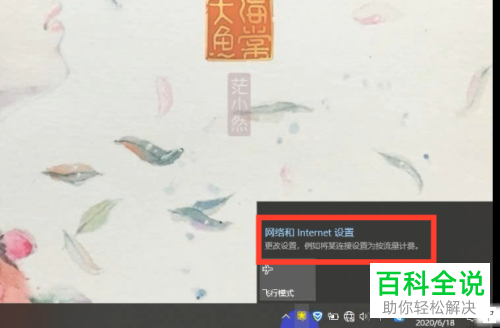
2. 选择上面的网络和Internet设置选项,点击
-
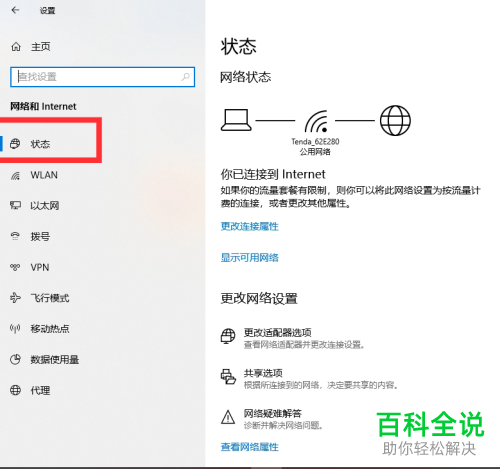
3. 如图,在打开的网络和Internet设置页面,点击左侧的【状态】选项
-
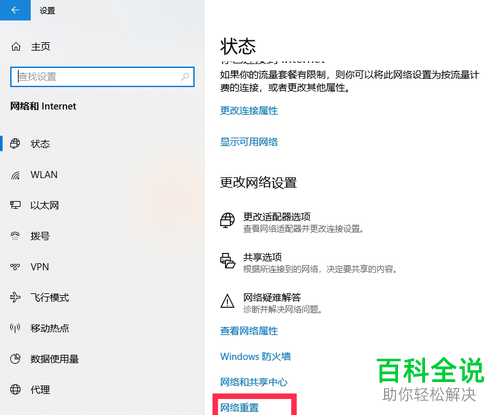
4. 如图,在右侧打开的页面,点击下方的【网络重置】选项
-
5. 如图,在打开的页面,点击【立即重置】按钮

-
6. 如图,在弹出的小窗口中,点击【是】按钮

-
7. 最后等待网络重置、电脑重启后,我们在任务栏右下角的网络图标上,点击,如图,就可以看到WIFI选项。
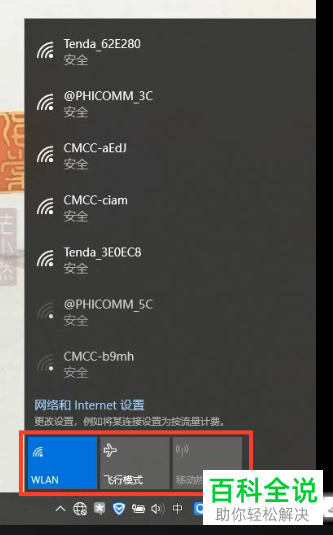
-
以上就是笔记本电脑网络图标处只有飞行模式没有WIFI的具体解决方法。


