> 文章列表 > 电脑端excel表格如何让插入的图片可以随单元格改变位置和大小

电脑端excel表格如何让插入的图片可以随单元格改变位置和大小

电脑端excel表格如何让插入的图片可以随单元格改变位置和大小

excel表格是我们现在经常使用的办公软件,今天小编要跟大家分享的是电脑端excel表格如何让插入的图片可以随单元格改变位置和大小。

具体如下:

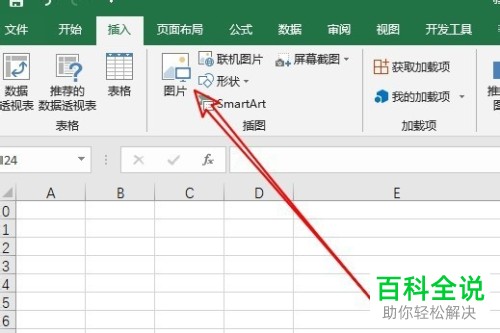
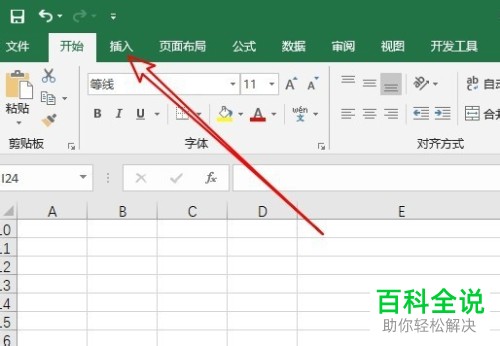
  1. 1.首先我们要在电脑中打开excel表格,进入主界面之后点击上方功能栏中的“插入”选项。电脑端excel表格如何让插入的图片可以随单元格改变位置和大小
    2.然后再点击下一行中的 图片选项。电脑端excel表格如何让插入的图片可以随单元格改变位置和大小

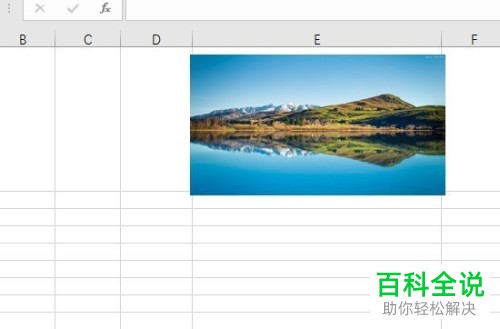
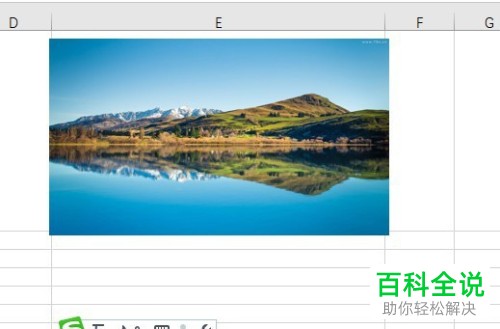
    3.选择照片导入进excel表格中。电脑端excel表格如何让插入的图片可以随单元格改变位置和大小

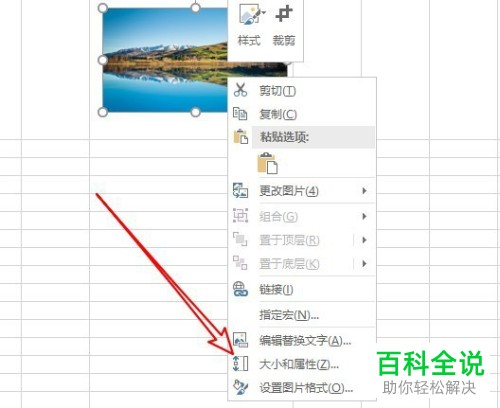
    4.选中图片,右键,在打开的窗口中点击“大小和属性”选项。电脑端excel表格如何让插入的图片可以随单元格改变位置和大小

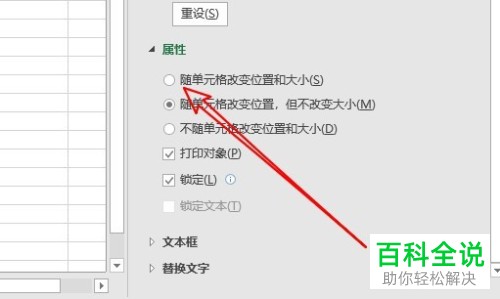
    5.找到属性一栏,将“随单元格改变位置和大小”勾选起来。电脑端excel表格如何让插入的图片可以随单元格改变位置和大小

    6.设置好之后图片就会随着单元格变化而变化了。电脑端excel表格如何让插入的图片可以随单元格改变位置和大小

  2. 以上就是电脑端excel表格让插入的图片可以随单元格改变位置和大小的方法。