
在PS软件怎么通过调节图片的分辨率来改变图片大小

我们电脑中的图片,想要改变图片的大小,可以在PS软件中,通过改变图片的分辨率来实现,一起来看看吧。
-
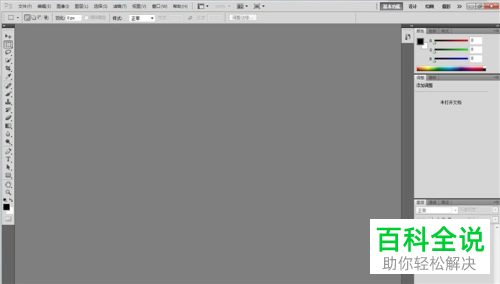
1. 首先打开电脑,找到桌面上的PS软件,双击打开,进入主页面后,依次点击左上角的\"文件\"---\"打开\"选项
-
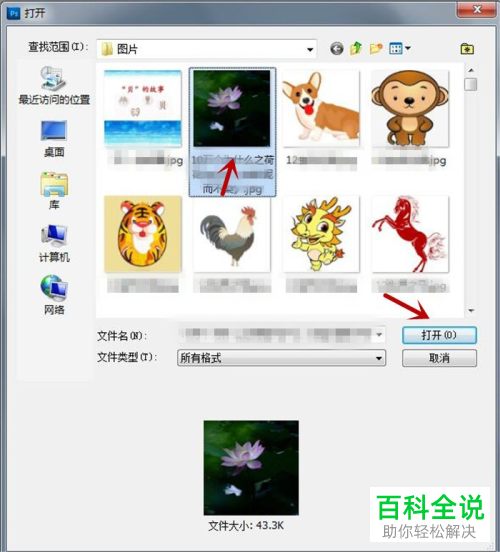
2. 在弹出的\"打开\"窗口中,选择想要编辑大小的图片,点击右下方的\"打开\"按钮
-
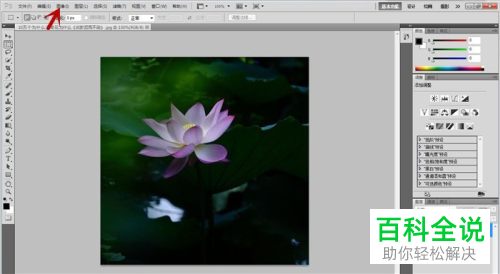
3. 将图片插入到编辑区的画布上,然后点击上方的\"图像\"菜单
-
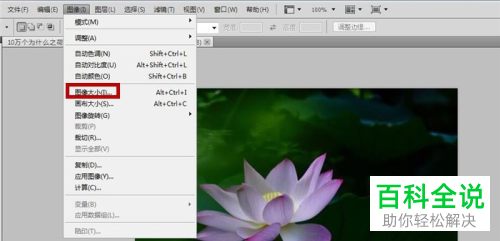
4. 在打开的菜单中,选择\"图像大小\"的选项
-
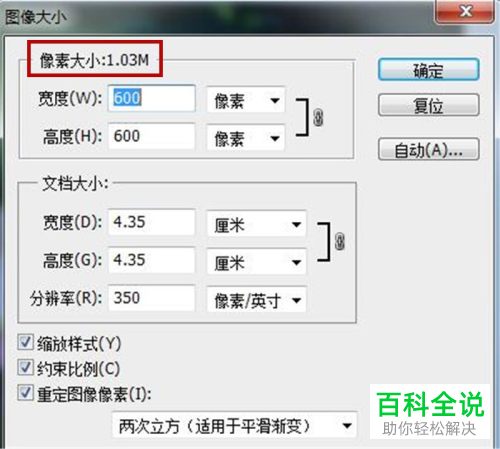
5. 如图,在弹出的\"图像大小\"的窗口中,我们就可以看到该图片的像素大小了
-
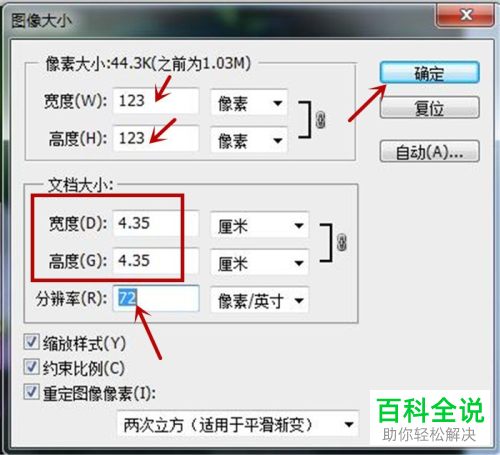
6. 我们将下方的分辨率的数值设置为72,则上方的像素大小和图片的宽高都自动缩小了,点击右上角的\"确定\"按钮
-
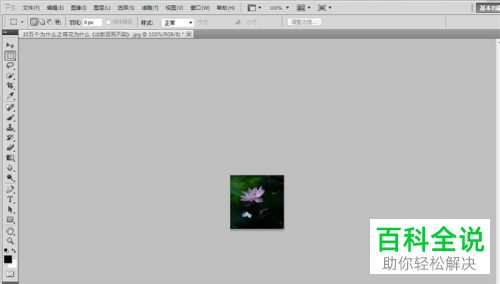
7. 如图,返回到编辑区,图片就自动缩小了。
-
以上就是在PS软件怎么通过调节图片的分辨率来改变图片大小的具体操作步骤。


