> 文章列表 > win10系统的电脑显示以太网没有有效的ip配置的提示如何解决

win10系统的电脑显示以太网没有有效的ip配置的提示如何解决

win10系统的电脑显示以太网没有有效的ip配置的提示如何解决

今天给大家介绍一下win10系统的电脑显示以太网没有有效的ip配置的提示的具体解决方法。

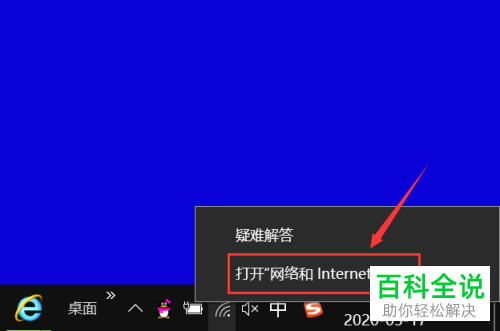
  1. 1. 打开电脑,进入桌面,在任务栏的网络连接图标上,右键

    win10系统的电脑显示以太网没有有效的ip配置的提示如何解决

  2. 2. 在打开的菜单中,选择打开网络连接和internet设置选项

    win10系统的电脑显示以太网没有有效的ip配置的提示如何解决

  3. 3. 如图,进入设置页面,找到右侧页面中的网络和共享中心选项,点击

    win10系统的电脑显示以太网没有有效的ip配置的提示如何解决

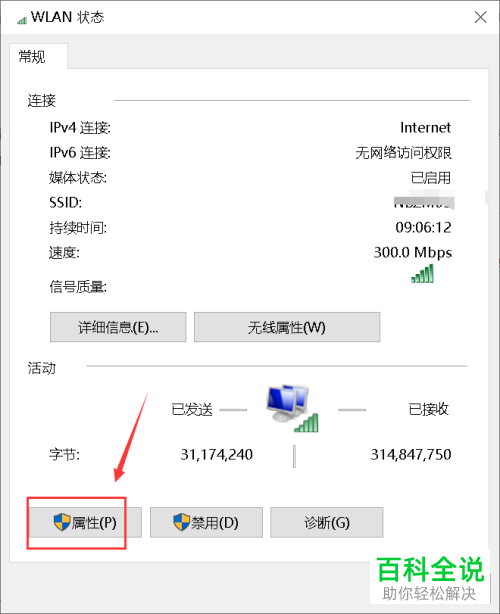
  4. 4. 然后找到我们当前连接的网络连接名称,点击

    win10系统的电脑显示以太网没有有效的ip配置的提示如何解决

  5. 5. 在打开的窗口中,点击左下角的属性按钮

    win10系统的电脑显示以太网没有有效的ip配置的提示如何解决

  6. 6. 接着,在弹出的项目列表中,找到Internet 协议版本 4选项,勾选上,然后点击右侧的属性按钮

    win10系统的电脑显示以太网没有有效的ip配置的提示如何解决

  7. 7.如图,在打开的页面,按下图进行设置ip地址和dns服务器,最后点击确定即可。

    win10系统的电脑显示以太网没有有效的ip配置的提示如何解决

  8. 以上就是win10系统的电脑显示以太网没有有效的ip配置的提示的具体解决方法。