
今天就跟大家介绍一下电脑网络邻居中其他用户的计算机显示不全的具体解决方法。
-
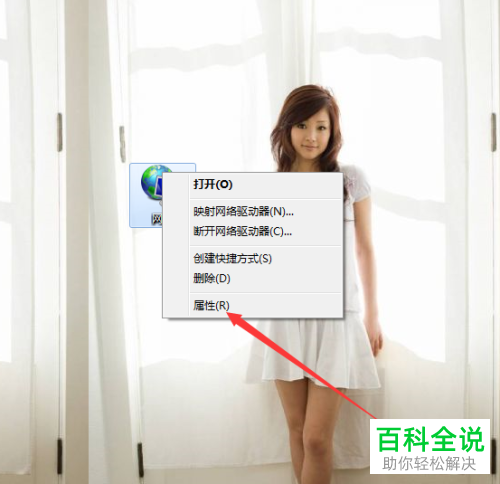
1.打开电脑,找到桌面上的网络图标,右键。
-
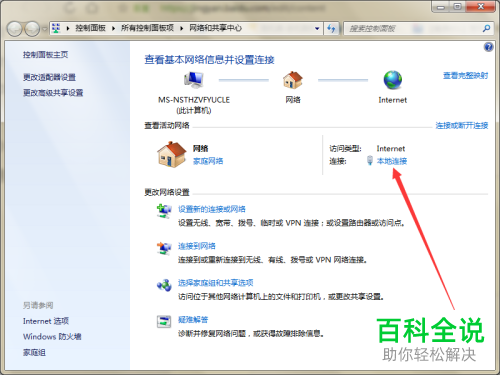
2. 在打开的菜单中,选择“属性”选项,如图,打开网络和共享中心页面。
-
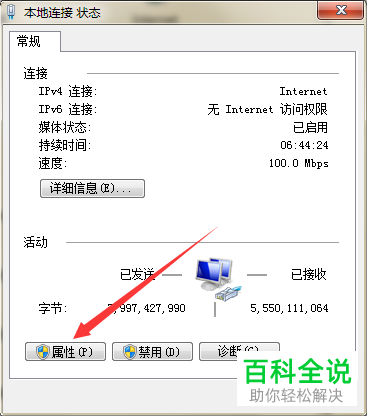
3. 选择上方的“本地连接”,如图,弹出本地连接的状态窗口。
-
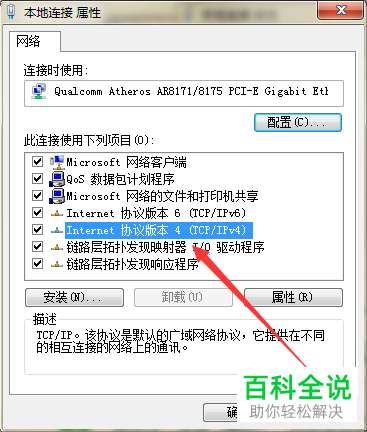
4. 点击窗口左下角的“属性”按钮,弹出本地连接属性的窗口。
-
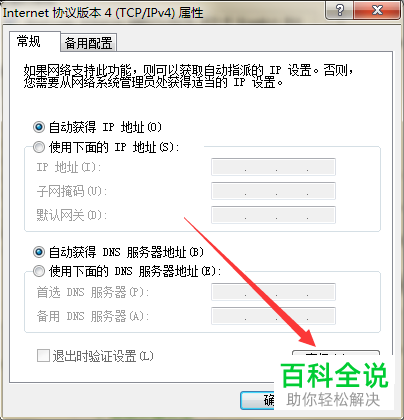
5. 在列表中,找到TCP/IPv4选项,双击,打开该网络属性窗口。
-
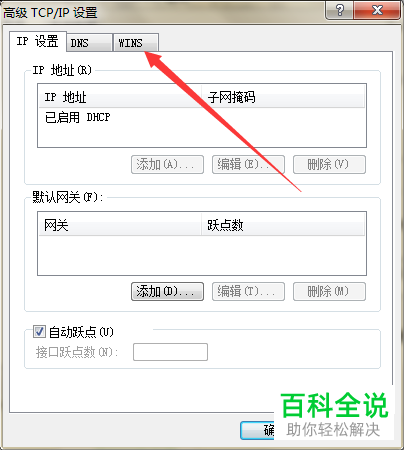
6. 点击窗口右下角的“高级”按钮,进入高级TCP/IPv4设置的窗口。
-
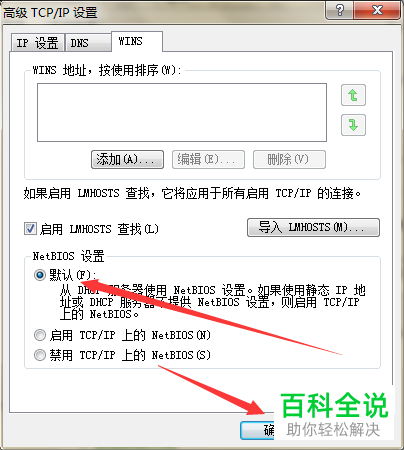
7. 在窗口上方切换到WINS选项下,然后在NetBIOS设置下,点选上“默认”,最后点击确定即可解决。
-
以上就是电脑网络邻居中其他用户的计算机显示不全的具体解决方法。



