
今天给大家介绍一下掌阅APP中的账号昵称如何进行修改的具体操作步骤。
-
1. 首先打开手机上的“掌阅”APP,进入主页面后,点击页面右下角的“我的”选项。

-
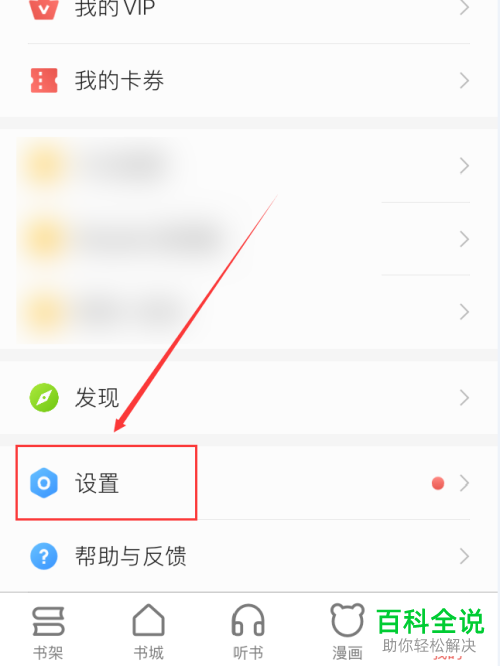
2. 在打开的我的页面,找到下方的“设置”选项,打开。
-
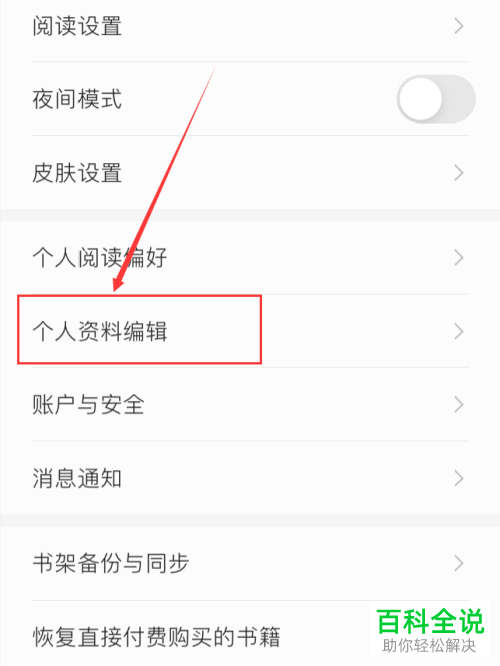
3. 在打开的设置页面,我们就可以看到“个人资料编辑”的选项了,点击。
-
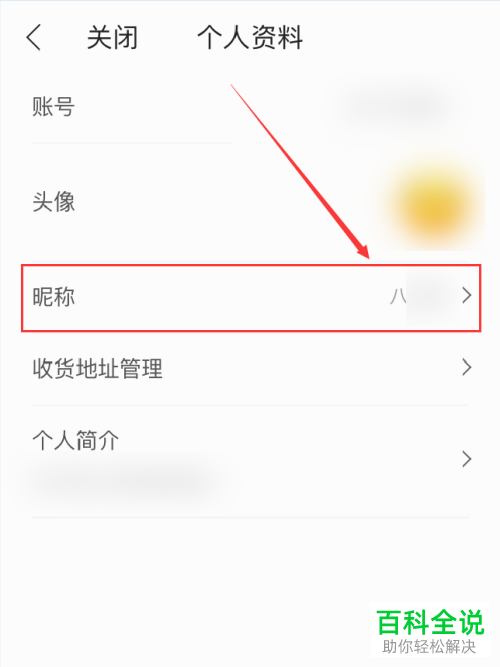
4. 如图,在打开的页面,点击“昵称”选项。
-
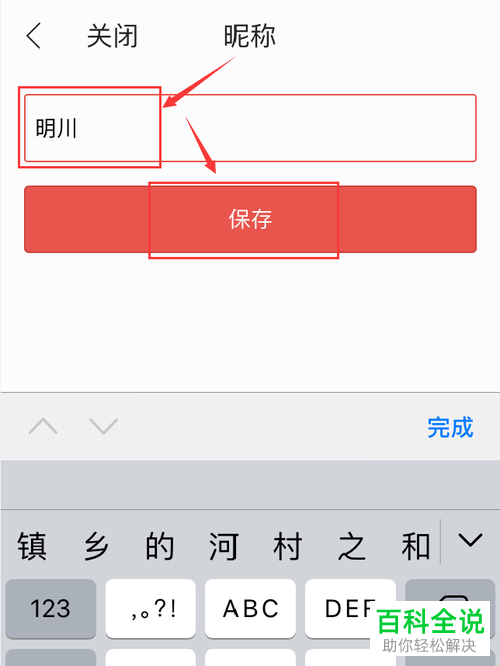
5. 如图,在打开的页面,我们就可以将修改的昵称填写进去,然后点击“保存”按钮。
-
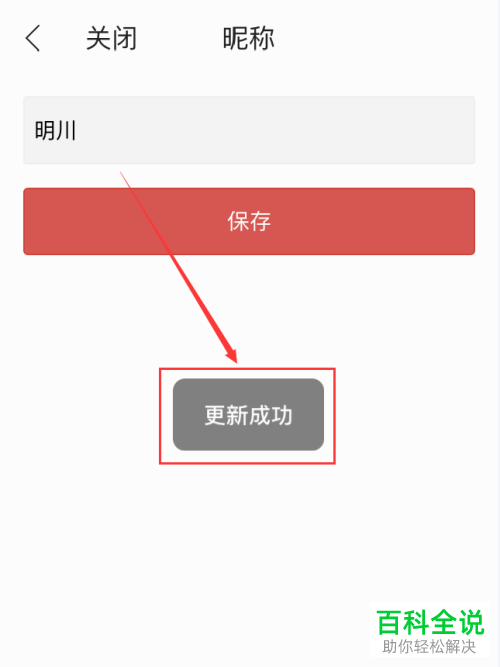
6. 如图,弹出更新成功的提示,则代表修改成功了。
-
以上就是掌阅APP中的账号昵称如何进行修改的具体操作步骤。



