
今天给大家介绍一下如何将WPS表格中的部分内容设置隐藏的具体操作步骤。
-
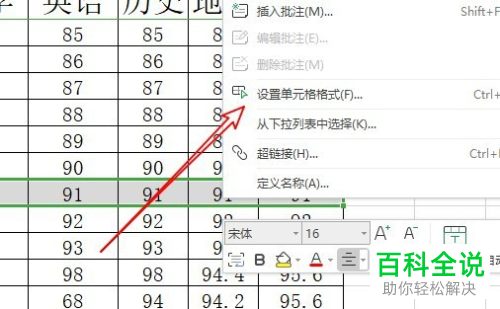
1. 首先打开电脑上的WPS表格,在打开的编辑页面,将想要隐藏的单元格选中,右键,在打开的菜单中,选择设置单元格格式的选项。
-
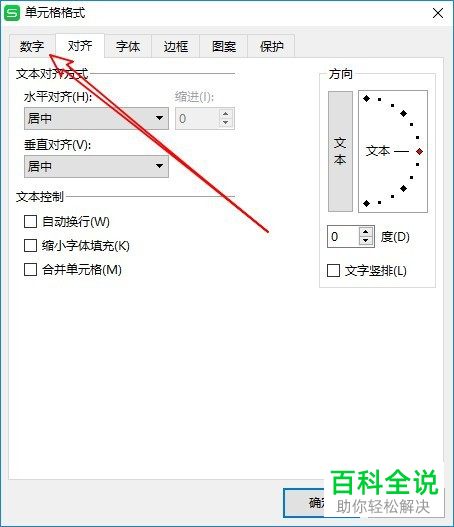
2. 在弹出的窗口中,上方切换到数字选项下。
-
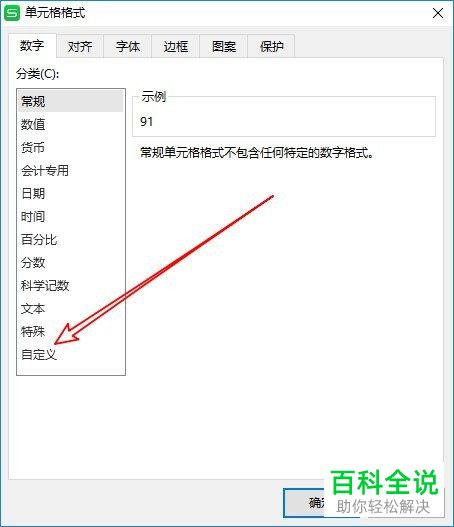
3. 载左侧的分类下,点击底部的自定义选项。
-
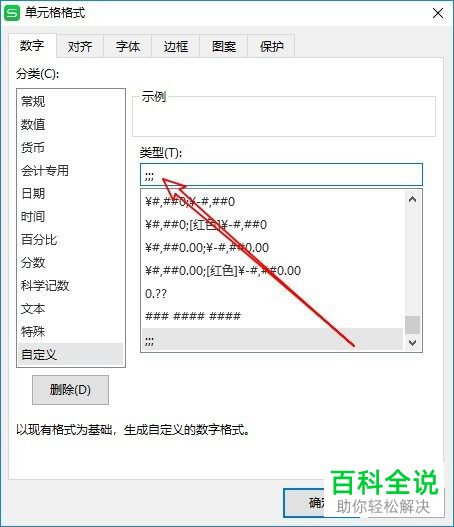
4. 然后在右侧的类型文本框中输入下图的内容。
-
5. 最后,点击确定,如图,选中的内容就隐藏了。
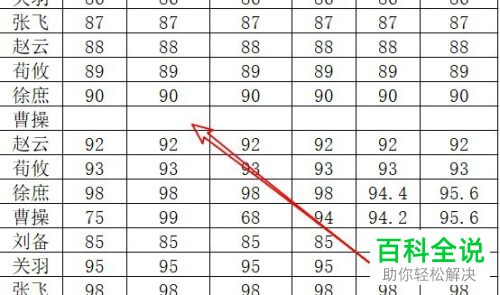
-
6. 若想要将隐藏的数据显示出来,如图,点击上方的自定义的下拉按钮,在打开的菜单中,选择常规即可恢复显示。
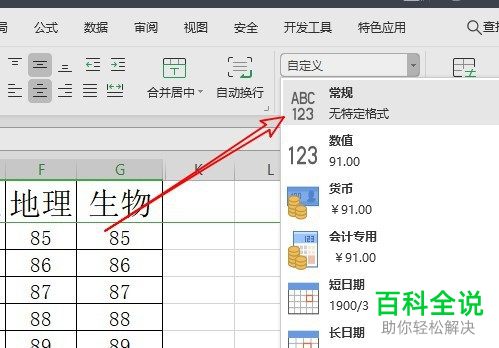
-
以上就是如何将WPS表格中的部分内容设置隐藏的具体操作步骤。



