
如何将mac苹果电脑升级到10.15版本

我们在使用Mac电脑的时候,想要将系统升级到10.15版本,该怎么操作呢?今天就跟大家介绍一下如何将mac苹果电脑升级到10.15版本的具体操作步骤。
-
1. 首先打开电脑,进入桌面,找到启动台图标,打开。

-
2. 进入页面后,找到应用商店的图标,打开。

-
3. 如图,在打开的页面,左上方的搜索框中,输入catalina,进行搜索。

-
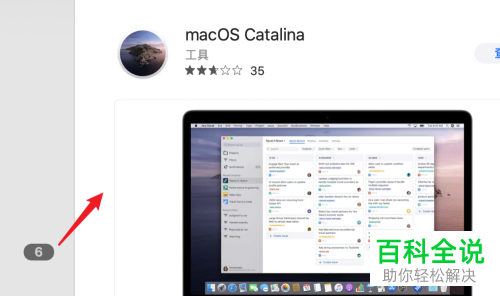
4. 然后在结果中,点击该新系统。
-
5. 如图,在打开的页面,点击右上方的获取按钮,最后等待下载完成进行自动安装即可。

-
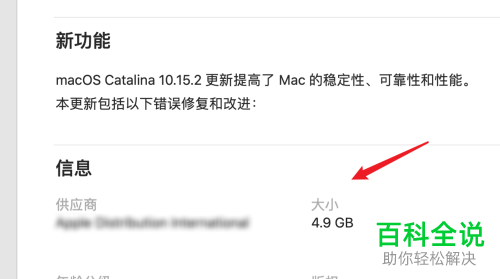
6. 这里要提醒一下大家,在下载前需要确保我们的系统有足够的空间。
-
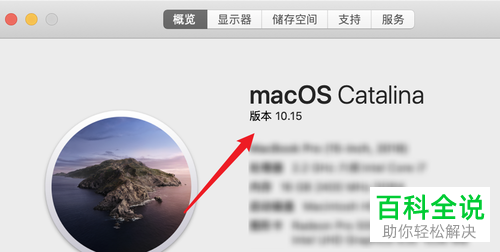
7. 等待安装完成后,我们就更新到10.15版本了,如图。
-
以上就是如何将mac苹果电脑升级到10.15版本的具体操作步骤。


