
如何解决使用U盘拷贝文件时提示文件过大的问题

当我们在使用U盘拷贝电脑文件的时候,如果系统提示文件过大,无法卡贝的话,应如何解决呢?接下来就由小编来告诉大家。
U盘拷贝时提示文件过大怎么办方法
-
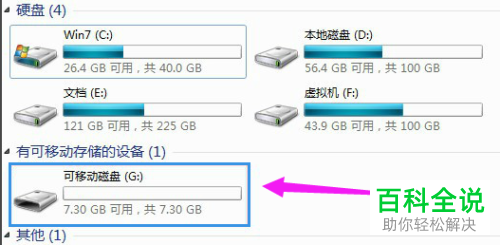
1. 第一步,将需要转换格式的u盘插到电脑上,然后点击打开我的电脑,查看u盘在电脑中所分配到的盘符。
-
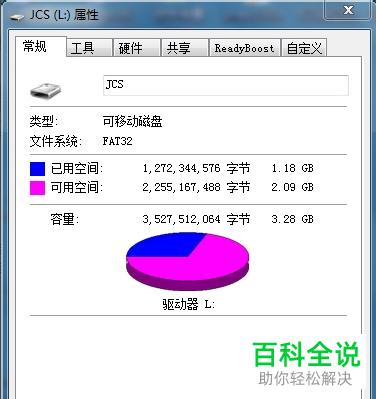
2. 第二步,右键点击U盘,然后选择弹出菜单中的属性选项,在打开的U盘属性窗口中,可以看到U盘的文件系统FAT32还是NTFS。
-
3. 第三步,如果文件系统是FAT32的话,就代表U盘不能复制超过4G的文件,在进行下一步骤之前,需要先备份U盘中的文件,因为下一步需要格式化U盘。
-
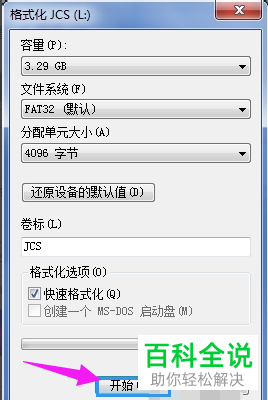
4. 第四步,U盘文件备份完成后,右键点击U盘盘符,再点击弹出菜单中的格式化选项,打开格式化窗口。
-
-
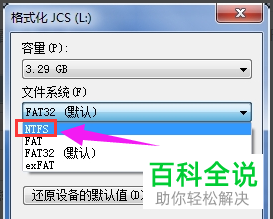
5. 第五步,将文件系统设置为NTFS格式,然后点击下方的开始按钮,来开始格式化程序。
-
6.第六步,格式化完成后,U盘文件系统格式就是NTFS了,在这种格式下可以复制进去超过4G的文件。
-
以上就是小编为大家带来的解决U盘拷贝文件时提示文件过大问题的方法。


