
喜爱拍照的小伙伴们,肯定也很喜欢修图,可是我们如何用Photoshop cc快速抠图呢?下面就让小编带你们来看看吧!
具体如下:
-
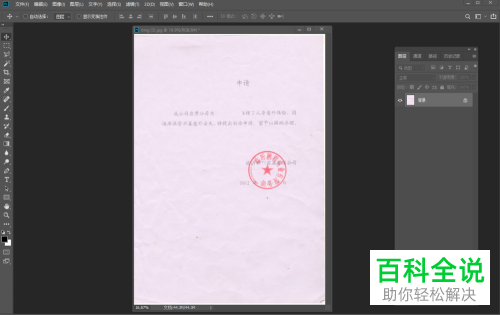
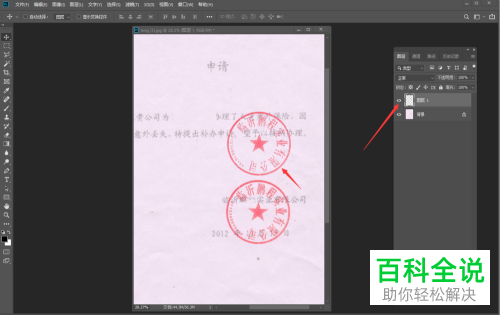
1. 首先我们通过Photoshop cc打开需要抠图印章的文件,
-
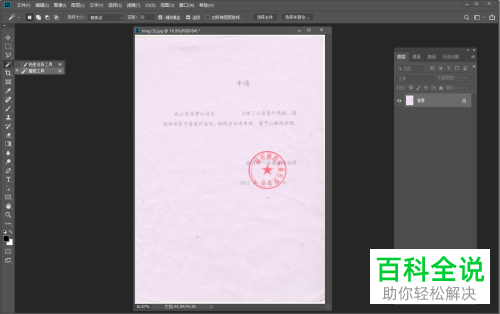
2. 下一步我们在工具中选择“魔棒”,同样我们也可以通过快捷键“w”来打开,
-
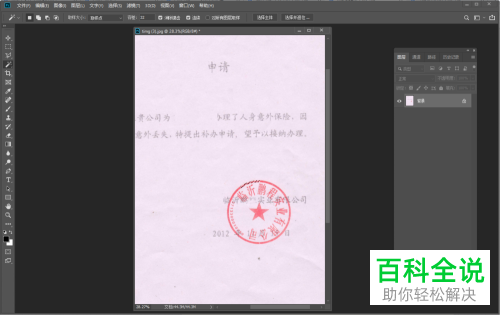
3. 接着我们需要用魔棒点击如图所示只有印章的区域,
-
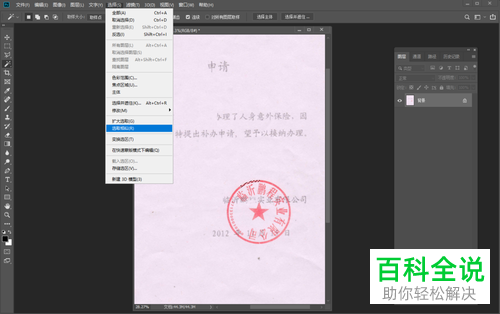
4. 然后我们需要点击如图所示“选项”栏菜单选项中的“选择相似”功能选项,
-
5. 最后我们可以通过快捷键“ctrl+j”即可完成抠图。
-
以上便是小编给你们带来的如何用Photoshop cc快速抠图的方法介绍,希望可以帮助到你们。



