> 文章列表 > Win10更新后任务栏显示两个语言栏输入法图标怎么办

Win10更新后任务栏显示两个语言栏输入法图标怎么办

今天就跟大家介绍一下Win10更新后任务栏显示两个语言栏输入法图标的具体解决方法

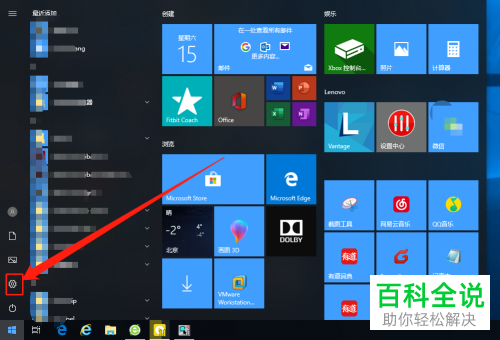
  1. 1. 打开电脑,如图,依次点击开始---设置---时间和语言---语言---拼写、键入和键盘设置选项

    Win10更新后任务栏显示两个语言栏输入法图标怎么办

    Win10更新后任务栏显示两个语言栏输入法图标怎么办

    Win10更新后任务栏显示两个语言栏输入法图标怎么办

    Win10更新后任务栏显示两个语言栏输入法图标怎么办

  2. 2. 在打开的设置页面,点击右侧的高级键盘设置选项

    Win10更新后任务栏显示两个语言栏输入法图标怎么办

  3. 3. 然后在打开的页面,找到“使用桌面语言栏”的选项,最后,将其前面的勾选取消即可。

    Win10更新后任务栏显示两个语言栏输入法图标怎么办

    Win10更新后任务栏显示两个语言栏输入法图标怎么办

  4. 以上就是Win10更新后任务栏显示两个语言栏输入法图标的具体解决方法。