> 文章列表 > snapseed如何换背景颜色(怎么把照片背景换成灰色)

snapseed如何换背景颜色(怎么把照片背景换成灰色)
snapseed如何换背景颜色(怎么把照片背景换成灰色)

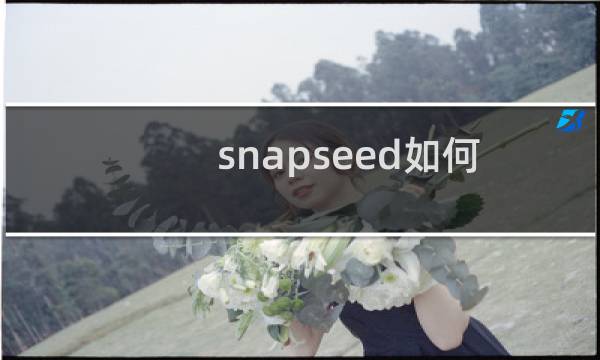
很多朋友一直很好奇如何制作灰色背景彩色主体照片,如下图

snapseed如何换背景颜色(怎么把照片背景换成灰色)

今天和大家分享如何利用手机修图软件Snapseed制作这样的后期照片,相信大家1分钟就可以学会。

第一步,准备一张彩色照片,如下图

snapseed如何换背景颜色(怎么把照片背景换成灰色)

第二步,用Snapseed导入图片,打开工具选项。软件下载及导入方式在我的主页其它文章中已经介绍。

snapseed如何换背景颜色(怎么把照片背景换成灰色)

第三步,选择黑白工具,选择一种个人喜欢的黑白风格。

snapseed如何换背景颜色(怎么把照片背景换成灰色)

snapseed如何换背景颜色(怎么把照片背景换成灰色)

第四步,这一步很重要,打开右上角的小图标,这个工具在Snapseed很多工具中都有,相当于蒙板工具。

snapseed如何换背景颜色(怎么把照片背景换成灰色)

选择黑白—刷子图标

snapseed如何换背景颜色(怎么把照片背景换成灰色)

第五步,点击左二图标,把黑白数值调整为0,然后用手指涂抹图片中希望成为原来彩色的部分。

snapseed如何换背景颜色(怎么把照片背景换成灰色)

当然,手指很容易涂抹出圈,如下图

snapseed如何换背景颜色(怎么把照片背景换成灰色)

这个时候,有两个小技巧。

第一,用双指缩放图片,把图片放大;

第二,把黑白数值调成100,把出圈的地方再涂抹回来。

snapseed如何换背景颜色(怎么把照片背景换成灰色)

第六步,导出图片。

snapseed如何换背景颜色(怎么把照片背景换成灰色)

导出后保存,如下图。背景是灰色,其余是彩色。相信大家能做出更有创意的图片。

snapseed如何换背景颜色(怎么把照片背景换成灰色)

和大家分享一些我自己做的这类题材。

snapseed如何换背景颜色(怎么把照片背景换成灰色)

snapseed如何换背景颜色(怎么把照片背景换成灰色)

snapseed如何换背景颜色(怎么把照片背景换成灰色)

snapseed如何换背景颜色(怎么把照片背景换成灰色)

snapseed如何换背景颜色(怎么把照片背景换成灰色)

snapseed如何换背景颜色(怎么把照片背景换成灰色)

snapseed如何换背景颜色(怎么把照片背景换成灰色)

snapseed如何换背景颜色(怎么把照片背景换成灰色)

snapseed如何换背景颜色(怎么把照片背景换成灰色)

snapseed如何换背景颜色(怎么把照片背景换成灰色)

这个技术分享到此结束,希望对您有帮助。

让我们成就彼此