
如何使用ps软件调整GIF图片的播放时间或速度

当我们在使用ps软件处理图片的时候,如果想要对GIF图片的播放时间或速度进行调整的话,应如何操作呢?接下来就由小编来告诉大家。
具体如下:
-
1. 第一步,打开电脑并在桌面找到ps图标,双击打开。
-
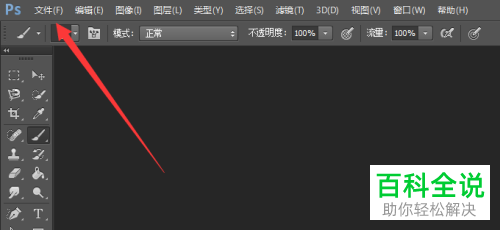
2. 第二步,进入软件主页后,点击左上方的文件选项。
-
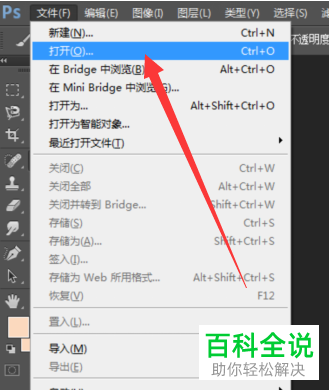
3.第三步,在下拉菜单中,点击打开按钮,然后选择要修改的GIF图标,将其导入软件。
-
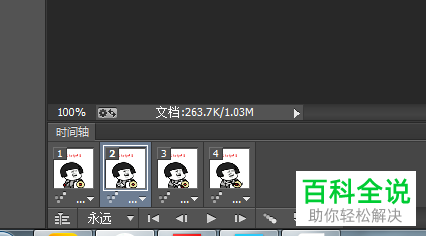
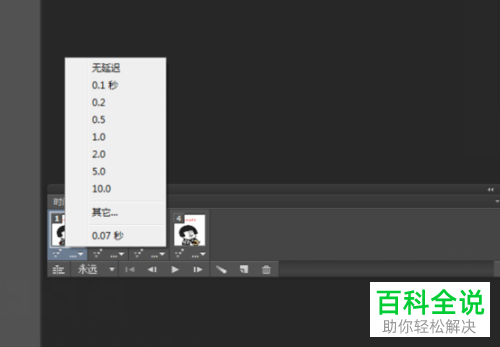
4. 第四步,GIF图片导入完成后,在软件的左下角可以看到四个不同的帧,这就是导入的gif图片的帧。
-
5.第五步,点击每个帧右下角的下拉箭头图标,然后会弹出一个时间列表,在该列表中可以选择帧播放的时间,直接点击自己所需要的动图播放时间即可。
-
-
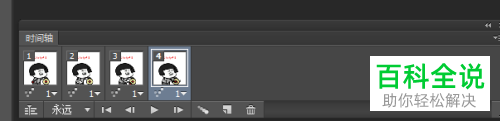
6.第六步,使用相同的方法,修改每一页帧的播放时间,这样整个动图的播放速度就被修改了,且播放时间能够根据自己的需要去设置。
-
7.第七步,设置完成后,将图片保存即可,不过需要注意的是,一定要将其保存为GIF格式,否则图片就不会动了。
-
以上就是小编为大家带来的使用ps软件调整GIF动图的播放时间与播放速度的方法。


