> 文章列表 > 手机去哪儿旅行app购买火车票时如何取消优惠券套餐

手机去哪儿旅行app购买火车票时如何取消优惠券套餐
手机去哪儿旅行app购买火车票时如何取消优惠券套餐

我们使用去哪儿旅行购买火车票时,基本 都会出现优惠劵套餐。今天小编跟大家分享的是手机去哪儿旅行app购买火车票时如何取消优惠券套餐。

具体如下:

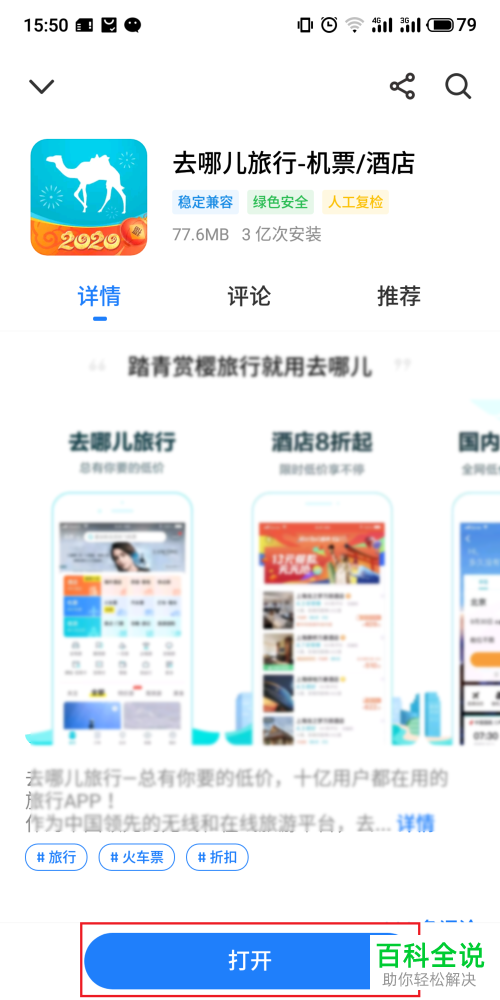
  1. 1. 首先我们需要在手机中打开去哪儿旅行APP。

    手机去哪儿旅行app购买火车票时如何取消优惠券套餐

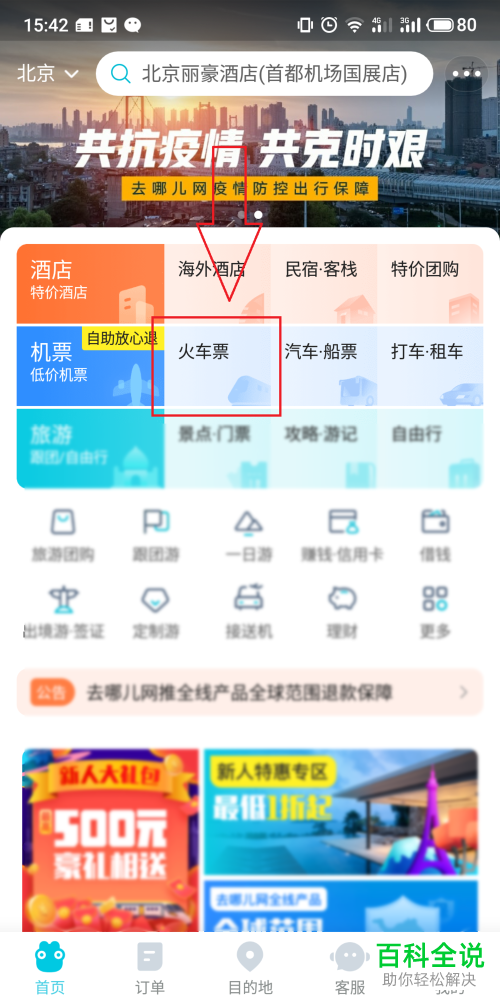
  2. 2.在打开的窗口中我们点击火车票。

    手机去哪儿旅行app购买火车票时如何取消优惠券套餐

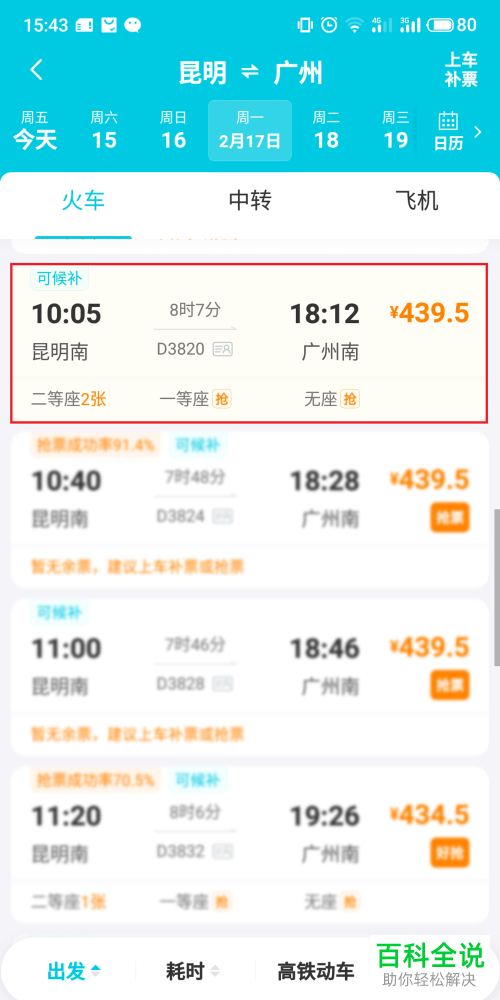
  3. 3. 选择车次。

    手机去哪儿旅行app购买火车票时如何取消优惠券套餐

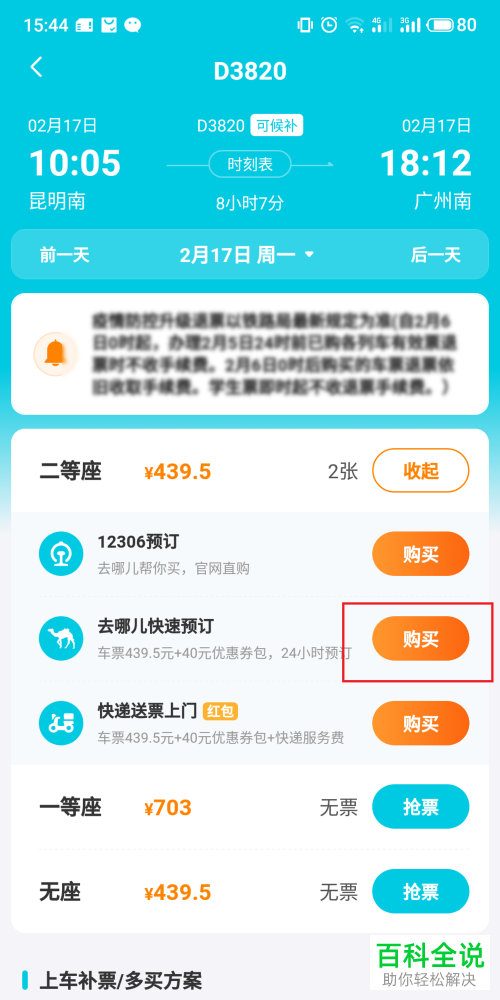
  4. 4. 在打开的窗口中点击下方的“去哪儿网快速预定”右侧 的购买。

    手机去哪儿旅行app购买火车票时如何取消优惠券套餐

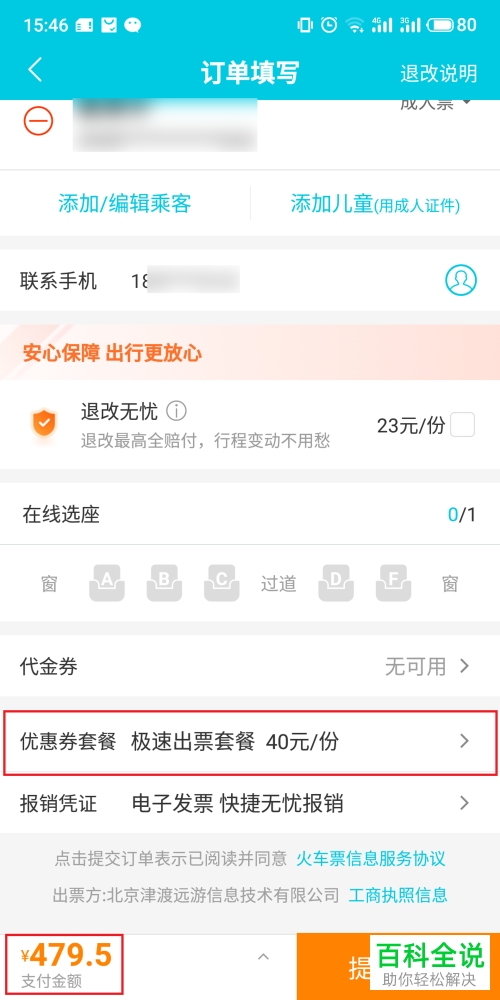
  5. 5. 然后在订单填写界面中就会显示“优惠劵套餐”。

    手机去哪儿旅行app购买火车票时如何取消优惠券套餐

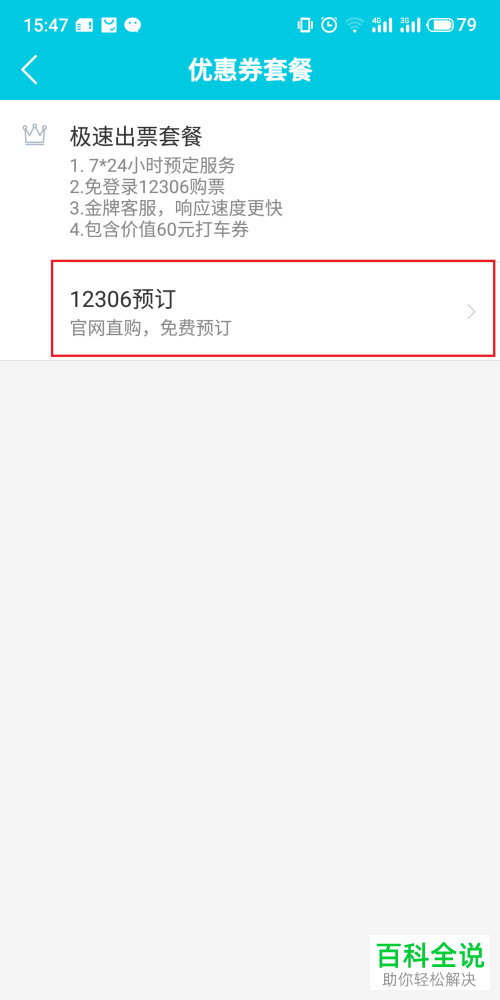
  6. 6. 我们点击即可打开“优惠劵套餐”窗口,在窗口中我们选择“12306预定”。
    手机去哪儿旅行app购买火车票时如何取消优惠券套餐

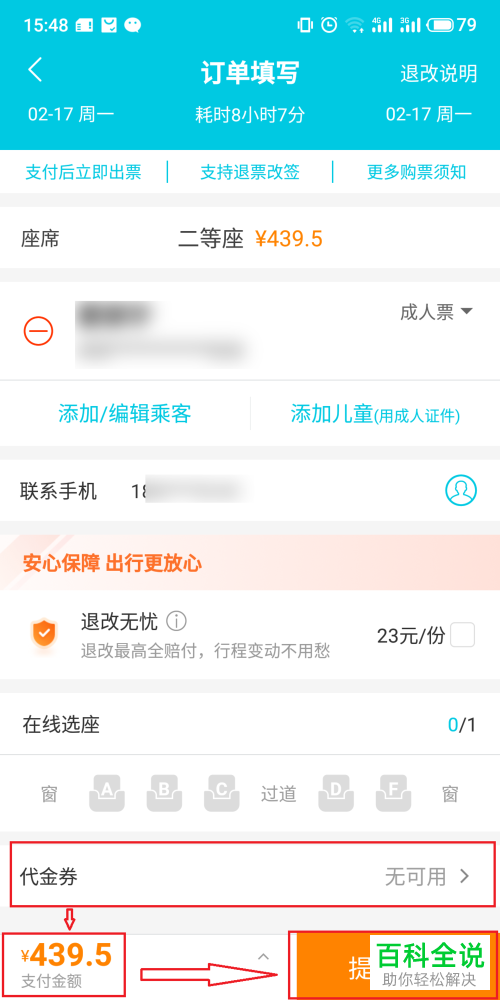
  7. 7. 再返回订单填写界面,“优惠劵套餐”已经取消。。

    手机去哪儿旅行app购买火车票时如何取消优惠券套餐

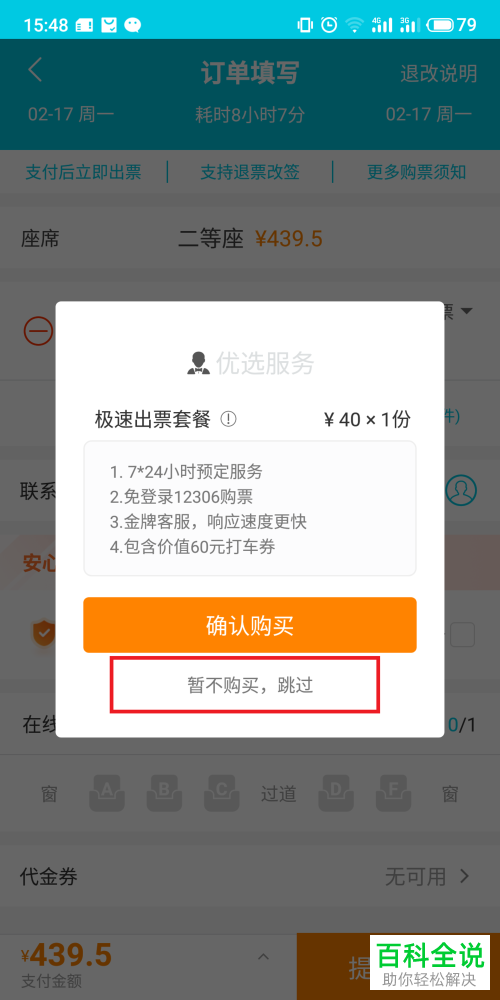
  8. 8. 我们点击提交订单,这时候会出现一个窗口,我们点击“暂不购买,跳过”。

    手机去哪儿旅行app购买火车票时如何取消优惠券套餐

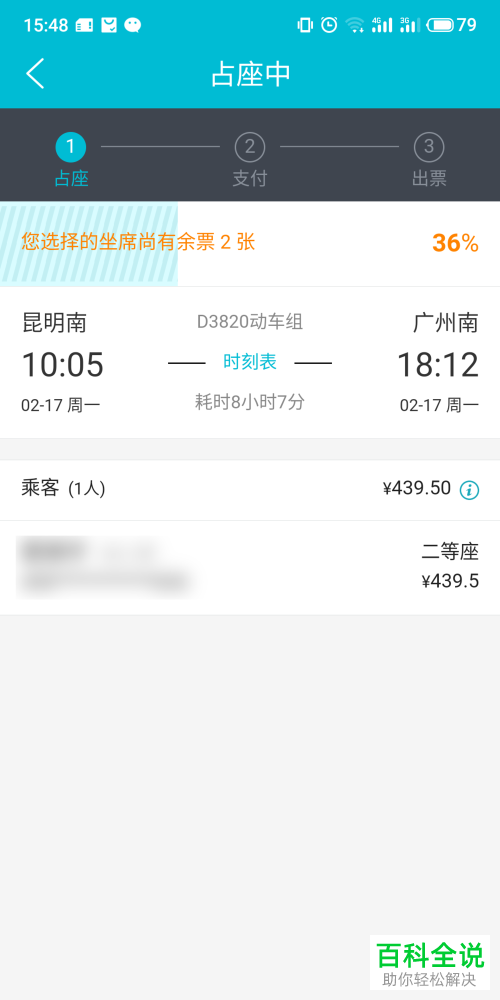
  9. 9. 耐心等待其出票。

    手机去哪儿旅行app购买火车票时如何取消优惠券套餐

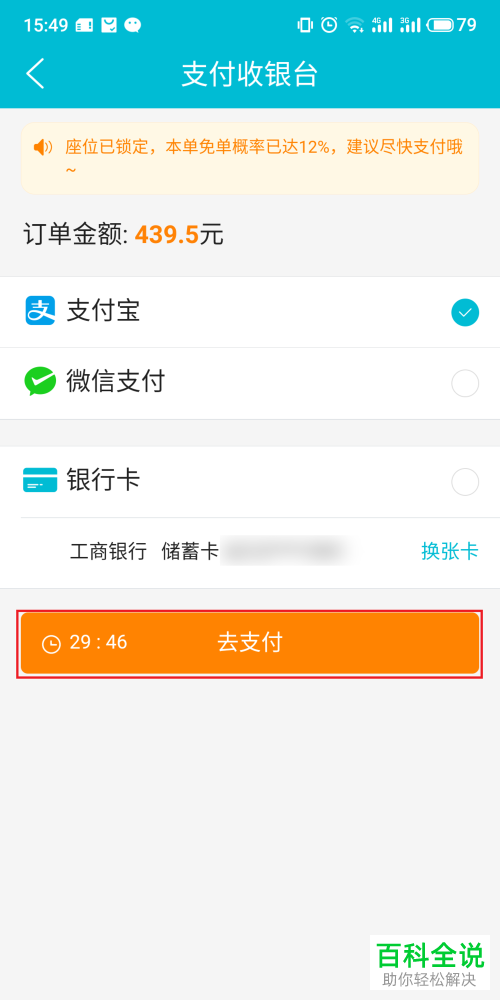
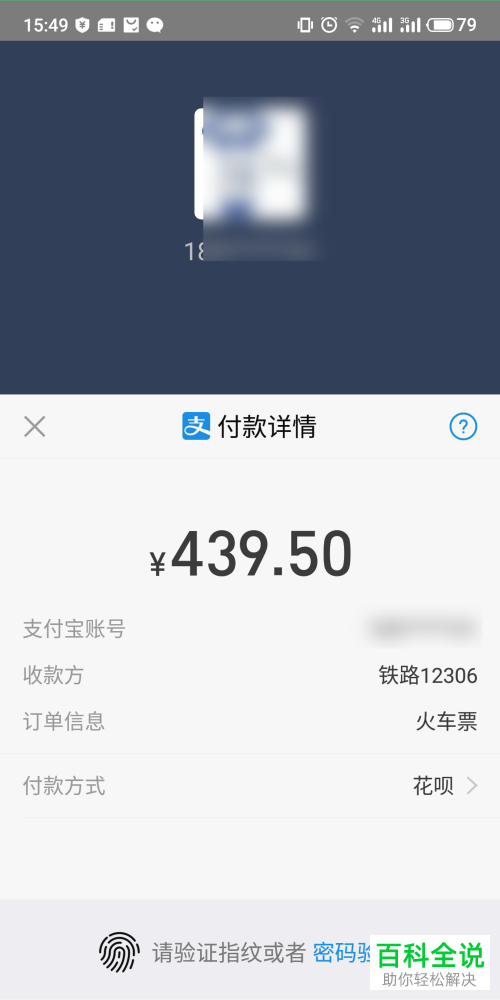
  10. 10. 选择支付宝或者微信进行支付就可以了。

    手机去哪儿旅行app购买火车票时如何取消优惠券套餐

    手机去哪儿旅行app购买火车票时如何取消优惠券套餐

  11. 以上就是手机去哪儿旅行app购买火车票时取消优惠券套餐的方法。